
Aiuto e FAQ/Guide di importazione
Esporta le password del tuo browser
Chrome, Edge, Firefox e Safari esportano tutti le password salvate in un semplice file .csv, e PrivacyNotes li legge tutti, una riga per credenziale. Safari racchiude il suo .csv in uno .zip, che puoi trascinare qui senza aprirlo.
Esportare da Chrome, Edge, Brave, Opera o Vivaldi
- Apri le Settings del browser e vai alla pagina delle password. In Chrome è "Passwords and autofill" > Google Password Manager > Settings, in Edge è "Profiles > Passwords".
- Cerca "Export passwords" e scegli "Download file".
- Conferma con la password del dispositivo o l'impronta. Di solito il file si chiama passwords.csv.
Esportare da Firefox
- Scrivi about:logins nella barra degli indirizzi e premi Invio.
- Fai clic sul pulsante "..." in alto a destra e scegli "Export Logins...".
- Conferma con la password del dispositivo. Il file si chiama logins.csv.

Esportare da Safari
- Scegli File > "Export Browsing Data to File..." nella barra dei menu.
- Disattiva tutto tranne Passwords, poi clicca su Export.
- Conferma con Touch ID o con la password del Mac. Safari salva uno .zip che contiene Passwords.csv, e quello .zip puoi trascinarlo qui com’è.
- Da macOS 15 l’app Passwords esporta le stesse righe da File > "Export All Passwords...", come semplice .csv.
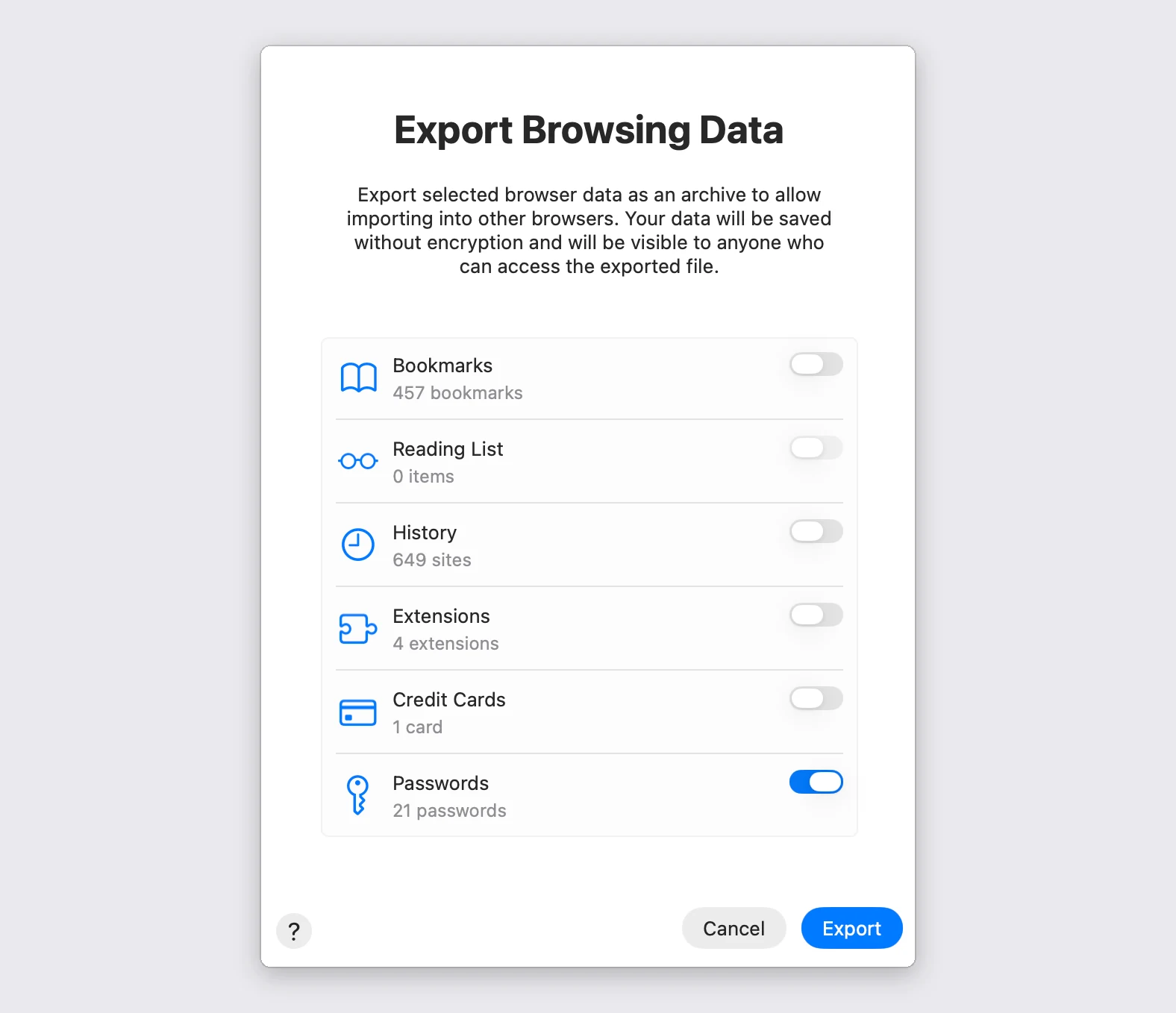
Lascia acceso solo l’interruttore Passwords
La stessa finestra esporta anche i tuoi segnalibri, la cronologia e le carte salvate. Ogni interruttore che lasci acceso scrive un altro file non cifrato nello stesso archivio, quindi spegnili. Un'eccezione: se vuoi qui anche i segnalibri, accendi entrambi e trascina l’unico .zip in tutti e due gli importatori, perché ciascuno ne legge solo il proprio file.
Cosa arriva
Ogni riga diventa un accesso con il suo sito, nome utente e password, più la nota che il browser aveva salvato con essa. Firefox è l'unico dei tre che scrive le date, quindi i suoi accessi mantengono il giorno in cui li hai salvati mentre gli altri arrivano con la data di oggi. Safari è l'unico che esporta una chiave di autenticazione, e solo se tenevi i codici in Safari: quando c'è, il codice continua a funzionare qui.
I browser salvano una voce per ogni pagina di accesso, quindi un'esportazione di grandi dimensioni contiene spesso più righe per la stessa azienda. Arrivano tutte, e puoi unirle o eliminarle dopo.
Il browser tiene le password in un elenco piatto, quindi non c'è nessuna struttura di cartelle da ricostruire. Ogni credenziale arriva invece con un tag, e questo ti riporta l'intero blocco con un clic.
Elimina il file esportato quando hai finito: sono le tue password in chiaro
Nel .csv esportato non c’è nulla di cifrato, che arrivi dentro uno .zip o no. Chi lo apre legge ogni password che hai salvato, quindi tienilo sulla tua macchina, importalo, controlla che sia arrivato tutto, poi cancella il file e svuota il cestino. Dentro PrivacyNotes torna tutto cifrato, sul tuo dispositivo e nel tragitto verso il server.
Importare in PrivacyNotes
- Apri PrivacyNotes e vai su Impostazioni > Import & Export.
- Scegli Password del browser come sorgente.
- Trascina dentro il file che hai appena esportato, oppure fai clic per sceglierlo.
- Controlla cosa dice l'anteprima, poi avvia l'importazione.
Ancora bloccato? Chiedi al tuo agente IA.
Ottieni una risposta in pochi secondi invece di aspettare la nostra. Il tuo assistente legge tutte le 116 risposte e ogni guida all'importazione in una volta sola, quindi può combinarle, approfondire la tua domanda e spiegartela con le tue parole. Noi non ne vediamo nulla, perché non abbiamo un chatbot.
- Copia il prompt.
- Incollalo in ChatGPT, Claude, Gemini o in qualsiasi altro assistente IA.
- Fai la tua domanda, nella tua lingua.
- Tieni la chat aperta. La prossima volta chiedi e basta.
Mostra il prompt IA
Answer my questions about PrivacyNotes using only its help center, its changelog and its security documentation.

Start here: https://privacynotes.app/llms-index.txt
It lists every question with the page that answers it. Fetch the one or two that match mine.
If you can only make one request, fetch https://privacynotes.app/llms-full.txt instead.
If you cannot fetch a .txt or .md file, read https://privacynotes.app/it/help, https://privacynotes.app/changelog and https://github.com/LifetimeLabsDev/PrivacyNotes.app instead.

For what changed, or where something moved, fetch https://privacynotes.app/changelog.md.

For how the encryption works, what the server can read, or how to check any of it yourself, fetch https://privacynotes.app/docs/index.md and follow it to one of the documents it lists. That index is a router: cite the document, never the index.

Rules:
- Use only those pages. If they do not answer something, say so instead of guessing.
- Never invent a feature, a menu path, a price, or a limit.
- End your reply with the "Source:" URL from the page you used, exactly as written.
- Answer in the same language as my question.
- Never ask me for my recovery phrase, my PIN, or the contents of a note.

If no question follows, ask me what I would like to know.

My first question:
Non incollare mai la tua frase di recupero, il tuo PIN o una nota in un'IA.