
Довідка та FAQ/Посібники з імпорту
Експорт паролів із браузера
Chrome, Edge, Firefox і Safari експортують збережені паролі у звичайний файл .csv, і PrivacyNotes читає кожен із них, по одному логіну на рядок. Safari пакує свій .csv у .zip, який можна перетягнути, не відкриваючи.
Експорт із Chrome, Edge, Brave, Opera або Vivaldi
- Відкрийте налаштування браузера й перейдіть на сторінку паролів. У Chrome це «Passwords and autofill» > Google Password Manager > Settings; в Edge це «Profiles > Passwords».
- Знайдіть «Export passwords» і виберіть «Download file».
- Підтвердьте паролем пристрою або відбитком пальця. Зазвичай файл називається passwords.csv.
Експорт із Firefox
- Введіть about:logins в адресному рядку й натисніть Enter.
- Натисніть кнопку «...» угорі праворуч і виберіть «Export Logins...».
- Підтвердьте паролем пристрою. Файл називається logins.csv.

Експорт із Safari
- Виберіть File > «Export Browsing Data to File...» у рядку меню.
- Вимкніть усе, крім Passwords, потім натисніть Export.
- Підтвердьте Touch ID або паролем Mac. Safari збереже .zip із файлом Passwords.csv, і цей .zip можна перетягнути сюди як є.
- Застосунок «Паролі» в macOS 15 і новіших експортує ті самі рядки через File > «Export All Passwords...» у вигляді звичайного .csv.
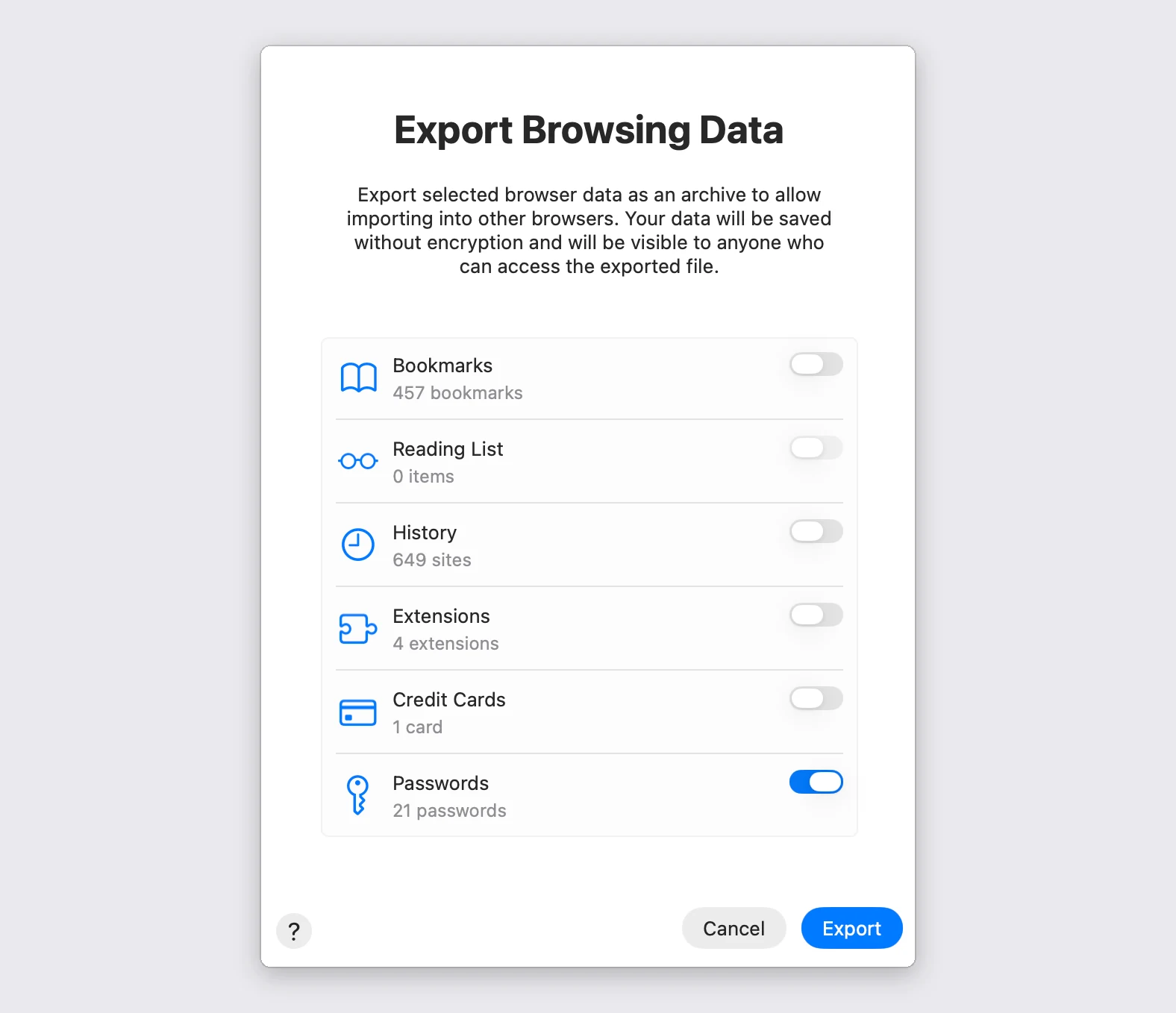
Залиште ввімкненим лише перемикач Passwords
Те саме вікно також експортує закладки, історію й збережені картки. Кожен увімкнений перемикач записує ще один незашифрований файл у той самий архів, тож вимкніть їх. Один виняток: якщо закладки теж потрібні тут, увімкніть обидва й перетягніть той самий .zip в обидва імпорти, бо кожен читає з нього лише свій файл.
Що переноситься
Кожен рядок стає логіном із сайтом, ім’ям користувача й паролем, а також нотаткою, яку браузер зберіг разом із ним. Лише Firefox записує дати, тож його логіни зберігають день першого збереження, а інші отримують сьогоднішню дату. Лише Safari експортує ключ автентифікатора, і тільки якщо ви зберігали коди перевірки в Safari; тоді код і далі працюватиме тут.
Браузери зберігають окремий запис для кожної сторінки входу, тож великий експорт часто містить кілька рядків для однієї компанії. Усі вони імпортуються, а потім їх можна об’єднати або видалити.
Браузер зберігає паролі одним пласким списком, тож структуру папок відтворювати нема з чого. Натомість кожен логін отримує тег, який показує всю партію одним кліком.
Видаліть файл експорту, коли закінчите: це ваші паролі відкритим текстом
Ніщо в експортованому .csv не зашифровано, чи то в .zip, чи ні. Будь-хто, хто його відкриє, прочитає кожен збережений пароль, тож тримайте файл лише на своєму комп’ютері, імпортуйте його, перевірте, що все перенеслося, потім видаліть файл і очистьте кошик. Усередині PrivacyNotes усе знову зашифровано: на вашому пристрої і на шляху до сервера.
Імпорт у PrivacyNotes
- Відкрийте PrivacyNotes і перейдіть до Налаштування > Import & Export.
- Виберіть Паролі браузера як джерело.
- Перетягніть щойно експортований файл або натисніть, щоб вибрати його.
- Перевірте, що попередній перегляд обіцяє перенести, і почніть імпорт.
Досі не знайшли відповіді? Запитайте свого ШІ-асистента.
Відповідь приходить за секунди, і не треба чекати на наш лист. Ваш асистент читає одразу всі відповіді (92) і кожен посібник з імпорту, тож може поєднувати їх, уточнювати ваше запитання й пояснювати все вашими словами. Ми нічого з цього не бачимо, бо не маємо власного чат-бота.
- Скопіюйте запит.
- Вставте його в ChatGPT, Claude, Gemini або будь-який інший ШІ-асистент.
- Поставте запитання своєю мовою.
- Не закривайте цей чат. Наступного разу питайте одразу.
Показати запит для ШІ
Answer my questions about PrivacyNotes using only its help center, its changelog and its security documentation.

Start here: https://privacynotes.app/llms-index.txt
It lists every question with the page that answers it. Fetch the one or two that match mine.
If you can only make one request, fetch https://privacynotes.app/llms-full.txt instead.
If you cannot fetch a .txt or .md file, read https://privacynotes.app/uk/help, https://privacynotes.app/changelog and https://github.com/LifetimeLabsDev/PrivacyNotes.app instead.

For what changed, or where something moved, fetch https://privacynotes.app/changelog.md.

For how the encryption works, what the server can read, or how to check any of it yourself, fetch https://privacynotes.app/docs/index.md and follow it to one of the documents it lists. That index is a router: cite the document, never the index.

Rules:
- Use only those pages. If they do not answer something, say so instead of guessing.
- Never invent a feature, a menu path, a price, or a limit.
- End your reply with the "Source:" URL from the page you used, exactly as written.
- Answer in the same language as my question.
- Never ask me for my recovery phrase, my PIN, or the contents of a note.

If no question follows, ask me what I would like to know.

My first question:
Ніколи не вставляйте у ШІ свою фразу відновлення, PIN-код або нотатку.