
Pomoc a časté otázky/Návody na import
Exportuj si heslá z prehliadača
Chrome, Edge, Firefox aj Safari exportujú uložené heslá ako obyčajný súbor .csv a PrivacyNotes prečíta každý z nich, jedny prihlasovacie údaje na riadok. Safari svoj .csv zabalí do .zip, ktorý môžeš pretiahnuť bez rozbalenia.
Export z prehliadača Chrome, Edge, Brave, Opera alebo Vivaldi
- Otvor Settings prehliadača a choď na stránku s heslami. V Chrome je to „Passwords and autofill“ > Google Password Manager > Settings, v Edge „Profiles > Passwords“.
- Nájdi „Export passwords“ a vyber „Download file“.
- Potvrď heslom zariadenia alebo odtlačkom prsta. Súbor sa zvyčajne volá passwords.csv.
Export z Firefoxu
- Do adresného riadka napíš about:logins a stlač Enter.
- Vpravo hore klikni na tlačidlo „...“ a vyber „Export Logins...“.
- Potvrď heslom zariadenia. Súbor sa volá logins.csv.
Export zo Safari
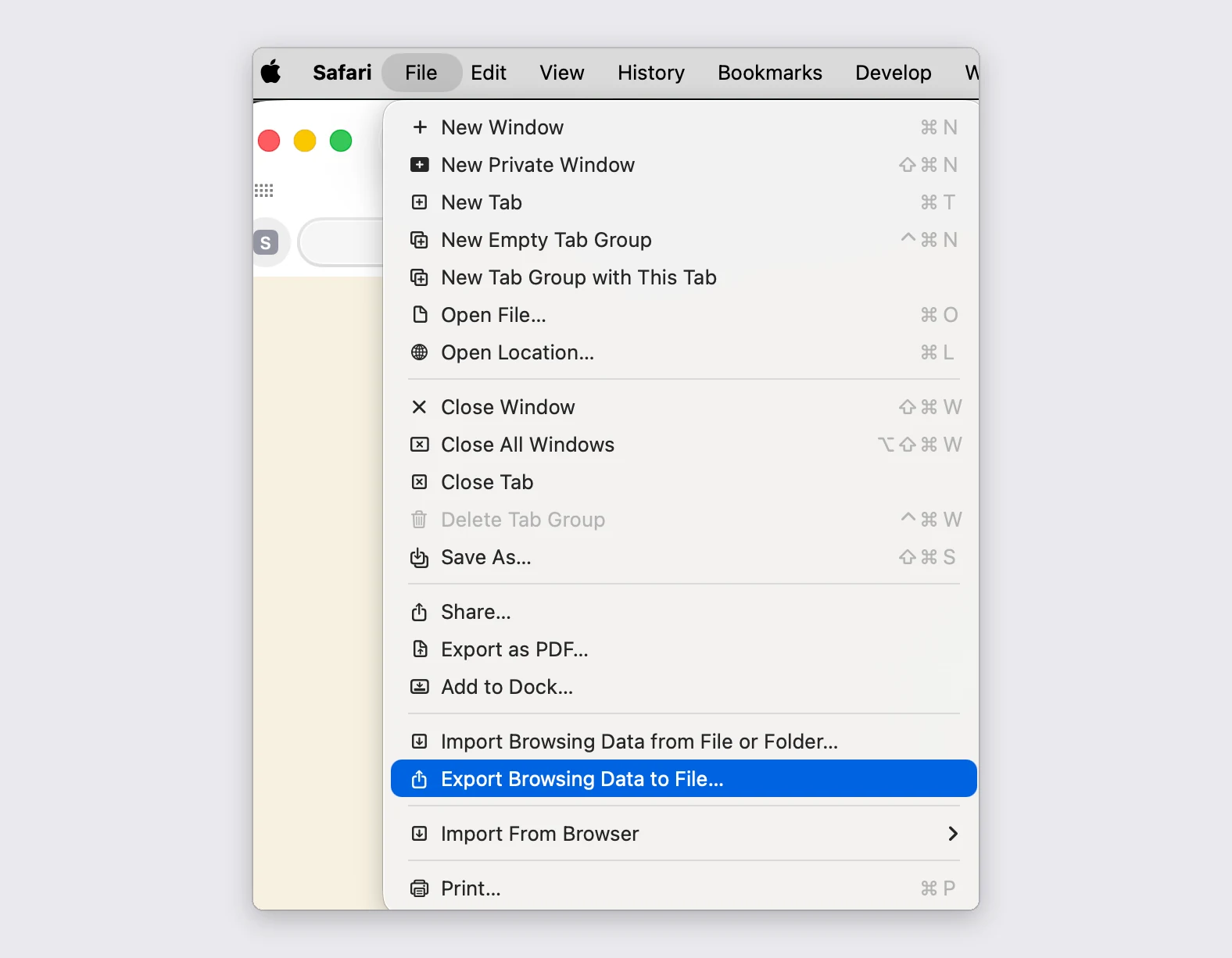
- V paneli s ponukami zvoľ File > „Export Browsing Data to File...“.
- Vypni všetko okrem Passwords a klikni na Export.
- Potvrď cez Touch ID alebo heslom svojho Macu. Safari uloží .zip so súborom Passwords.csv vo vnútri a ten .zip sem môžeš pretiahnuť tak, ako je.
- Aplikácia Passwords v macOS 15 a novšom exportuje rovnaké riadky cez File > „Export All Passwords...“ ako obyčajný .csv.
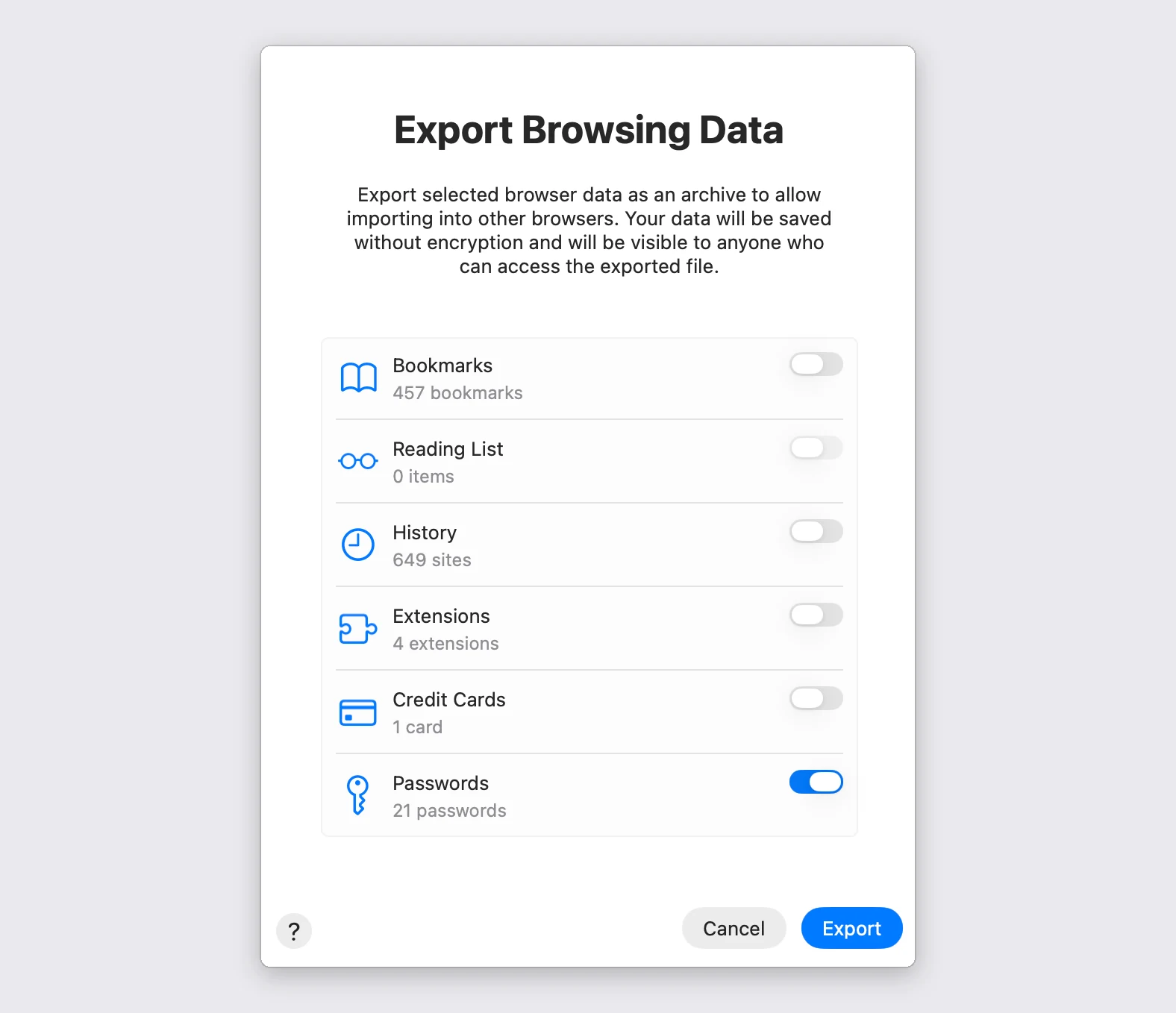
Nechaj zapnutý iba prepínač Passwords
To isté okno exportuje aj tvoje záložky, históriu a uložené karty. Každý prepínač, ktorý necháš zapnutý, zapíše do toho istého archívu ďalší nešifrovaný súbor, preto ich vypni. Jedna výnimka: ak chceš mať tu aj záložky, zapni oba a pretiahni ten jeden .zip do oboch importérov, pretože každý z neho číta iba svoj vlastný súbor.
Čo sa prenesie
Z každého riadka vzniknú prihlasovacie údaje so stránkou, používateľským menom a heslom, plus poznámka, ktorú k nim prehliadač uložil. Dátumy z tejto trojice zapisuje iba Firefox, takže jeho prihlasovacie údaje si nesú deň prvého uloženia a ostatné prídu s dnešným dátumom. Kľúč overovacej aplikácie exportuje iba Safari, a to len vtedy, keď máš overovacie kódy uložené v ňom; potom kód funguje ďalej aj tu.
Prehliadače ukladajú samostatný záznam pre každú prihlasovaciu stránku, takže veľký export často obsahuje niekoľko riadkov pre jednu firmu. Importujú sa všetky a potom ich môžeš zlúčiť alebo odstrániť.
Prehliadač drží heslá v jednom plochom zozname, takže neexistuje štruktúra priečinkov, ktorú by bolo treba obnoviť. Namiesto toho všetky prihlasovacie údaje prídu označené značkou, čo ti celú dávku vytiahne jedným kliknutím.
Keď skončíš, odstráň exportovaný súbor: sú to tvoje heslá v čistom texte
V exportovanom .csv nie je nič šifrované, či už príde v .zip, alebo nie. Kto ho otvorí, prečíta si každé heslo, ktoré máš uložené, preto si ho nechaj na vlastnom počítači, importuj ho, over, že dorazilo všetko, a potom súbor odstráň a vyprázdni kôš. Vo vnútri PrivacyNotes je to znova šifrované, na tvojom zariadení aj na ceste na server.
Import do PrivacyNotes
- Otvor PrivacyNotes a prejdi do časti Nastavenia > Import & Export.
- Ako zdroj vyber Heslá z prehliadača.
- Presuň sem práve exportovaný súbor alebo klikni a vyber ho.
- Pozri sa v náhľade, čo príde, a potom spusti import.
Stále si nevieš rady? Opýtaj sa svojho AI agenta.
Odpoveď dostaneš za pár sekúnd, nemusíš čakať na našu. Tvoj asistent prečíta všetkých 153 odpovedí a všetky návody na import naraz, takže ich vie skombinovať, položiť doplňujúce otázky k tvojej otázke a vysvetliť ju tvojimi slovami. My z toho nevidíme nič, pretože žiadny chatbot neprevádzkujeme.
- Skopíruj prompt.
- Vlož ho do ChatGPT, Claude, Gemini alebo ľubovoľného iného AI asistenta.
- Polož svoju otázku, vo vlastnom jazyku.
- Nechaj si ten chat otvorený. Nabudúce sa môžeš pýtať hneď.
Zobraziť AI prompt
Answer my questions about PrivacyNotes using only its help center, its changelog and its security documentation.

Start here: https://privacynotes.app/llms-index.txt
It lists every question with the page that answers it. Fetch the one or two that match mine.
If you can only make one request, fetch https://privacynotes.app/llms-full.txt instead.
If you cannot fetch a .txt or .md file, read https://privacynotes.app/sk/help, https://privacynotes.app/changelog and https://github.com/LifetimeLabsHQ/PrivacyNotes.app instead.

For what changed, or where something moved, fetch https://privacynotes.app/changelog.md.

For how the encryption works, what the server can read, or how to check any of it yourself, fetch https://privacynotes.app/docs/index.md and follow it to one of the documents it lists. That index is a router: cite the document, never the index.

Rules:
- Use only those pages. If they do not answer something, say so instead of guessing.
- Never invent a feature, a menu path, a price, or a limit.
- End your reply with the "Source:" URL from the page you used, exactly as written.
- Answer in the same language as my question.
- Never ask me for my recovery phrase, my PIN, or the contents of a note.

If no question follows, ask me what I would like to know.

My first question:
Nikdy nevkladaj do AI obnovovaciu frázu, PIN ani poznámku.