
Pomoc a časté otázky/Návody na import

Vyexportuj si poznámky z Evernotu
Evernote exportuje vždy iba jeden zápisník a iba z desktopovej aplikácie. Vyber formát ENEX a poznámky dorazia celé: formátovanie, značky, prílohy, webové výstrižky aj odkazy medzi nimi.
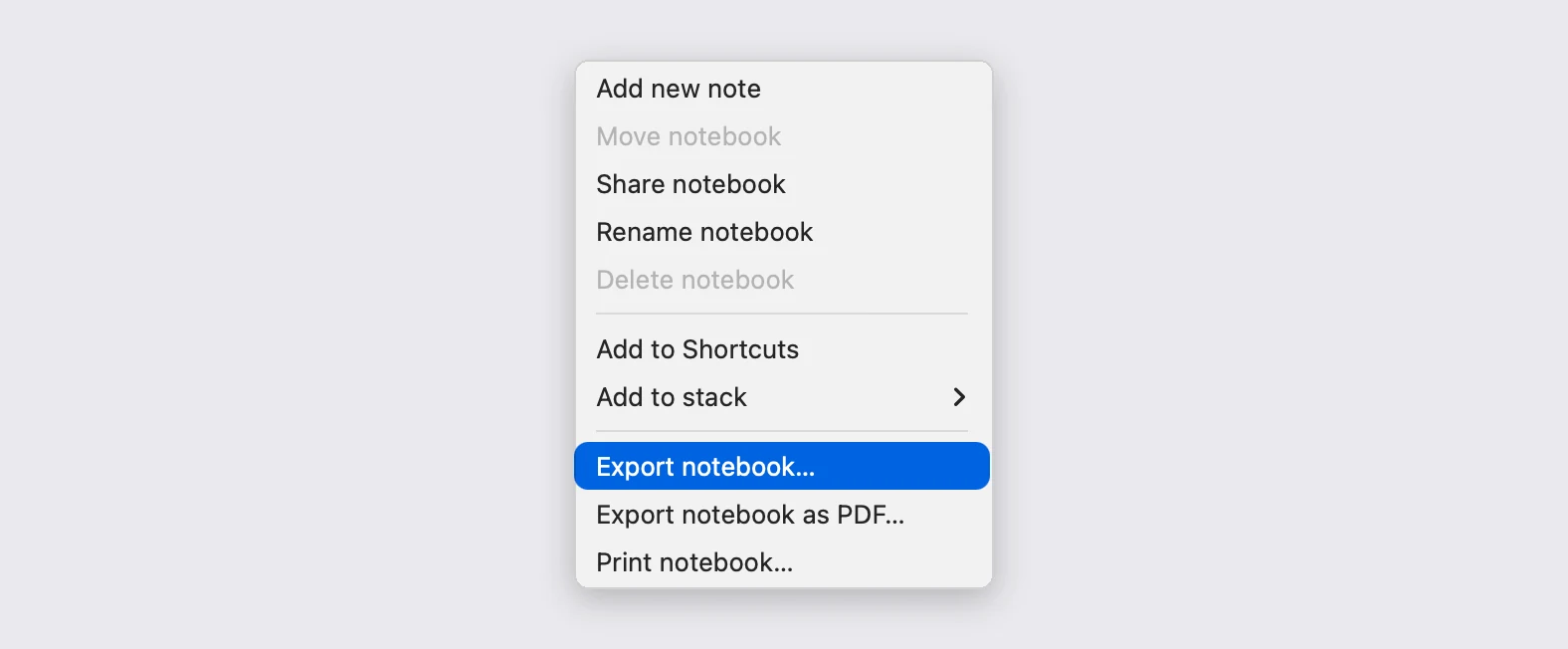
Export zápisníka
- Otvor Evernote na Macu alebo vo Windows. Webová verzia ani mobilné aplikácie súbory .enex zapisovať nevedia.
- Klikni na zápisník v bočnom paneli pravým tlačidlom a vyber „Export notebook...“.
- Vyber „ENEX format (.enex)“ a nechaj zaškrtnuté všetky políčka pod „Export note attributes“: nesú tvoje značky, dátumy, pripomienky aj adresy webových výstrižkov.
- Ulož súbor. Evernote ho pomenuje podľa zápisníka a tento názov sa u nás stane názvom priečinka, takže ho nemeň.
- Ten súbor .enex presuň sem tak, ako je. Ak máš viac zápisníkov, zopakuj export pri každom, potom súbory .enex zabaľ do jedného zipu a presuň ho sem naraz.
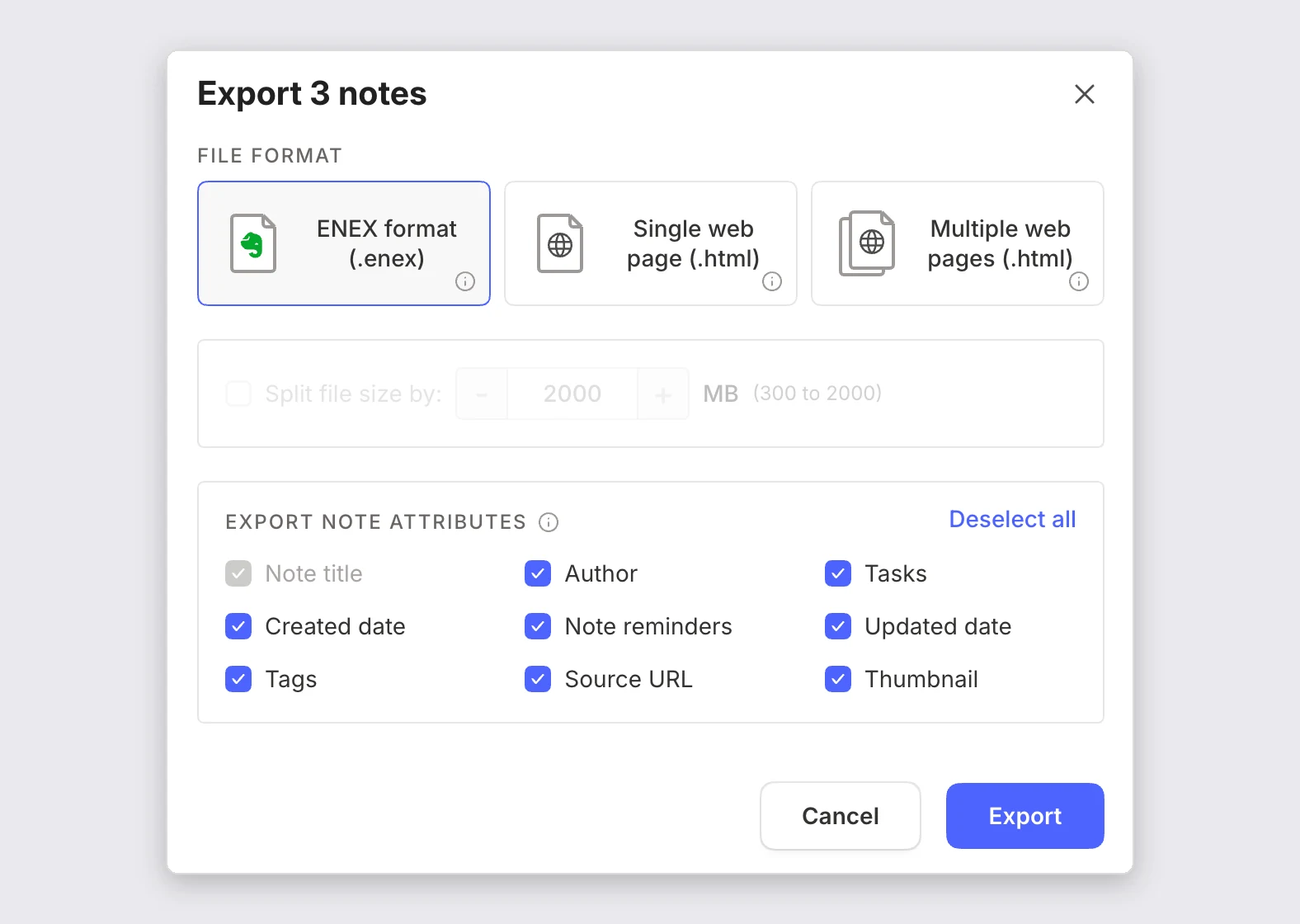
Export do ENEX namiesto HTML alebo PDF
Zvyšné tri formáty cestu neprežijú. Oba exporty do HTML nafúknu každú poznámku kópiou jedného a toho istého súboru so štýlmi a pri každej prílohe, ktorá nie je obrázok, stratia názov súboru aj odkaz na stiahnutie; export do PDF zlúči celý zápisník do jediného dokumentu, v ktorom už jednotlivé poznámky nikde nezačínajú ani nekončia. Ak sem niektorý z nich omylom presunieš, povieme ti to namiesto toho, aby sme naimportovali polovicu zápisníka.
„Split file size by“ nechaj vypnuté, pokiaľ práve v zápisníku nemáš gigabajty skenov.
Vždy iba jeden zápisník
Export celého účtu neexistuje a stack sa ako celok vyexportovať nedá. Ručný výber poznámok ťa navyše zastaví na stovke na jeden export, takže kliknúť pravým tlačidlom na zápisník je rýchlejšie a je to jediná cesta, ako sa cez ten limit dostať. Stacky sa do súboru tiež nezapisujú, takže tvoje priečinky dorazia všetky na rovnakej úrovni.
Exportovať môžeš aj v bezplatnom tarife, len s jedným háčikom: bezplatný tarif dovoľuje jediné pripojené zariadenie a toto potrebuje desktopovú aplikáciu.
Prenášaný a vynechaný obsah
Tabuľky, bloky kódu, zvýraznenia, podčiarknutie, farba textu aj vzorce prežijú. Z kontrolných zoznamov sa stanú zoznamy úloh, z pripomienky pri poznámke úloha hneď na jej začiatku, prílohy a obrázky sa znova zašifrujú do tvojho úložiska, webové výstrižky si ponechajú zdrojovú adresu a hlasové poznámky svoj prepis. Z interných odkazov sa stanú odkazy na poznámky, spárované podľa názvu odkazovanej poznámky, pretože Evernote žiadne id poznámok neexportuje.
Úlohy sa neprenesú: export nechá namiesto každého bloku úloh iba zástupné „Content not supported“, bez názvov, termínov aj stavu dokončenia. Šifrované bloky zostanú šifrované, takže si ich najprv dešifruj v Evernote. Vlastné písma, zarovnanie textu a vnorenú hierarchiu značiek zahodíme.
Prerušenie exportu pred dokončením
Evernote drží tvoje poznámky na svojich serveroch a sťahuje ich priebežne, ako píše export, takže veľký zápisník sa môže zastaviť na 13 %, potom na 40 % a nakoniec dobehnúť. Spusti ten istý export znova: každý pokus uloží lokálne ďalšiu časť zápisníka a dostane sa ďalej než ten predchádzajúci.
Import do PrivacyNotes
- Otvor PrivacyNotes a prejdi do časti Nastavenia > Import & Export.
- Ako zdroj vyber Evernote.
- Presuň sem práve exportovaný súbor alebo klikni a vyber ho.
- Pozri sa v náhľade, čo príde, a potom spusti import.
Stále si nevieš rady? Opýtaj sa svojho AI agenta.
Odpoveď dostaneš za pár sekúnd, nemusíš čakať na našu. Tvoj asistent prečíta všetkých 153 odpovedí a všetky návody na import naraz, takže ich vie skombinovať, položiť doplňujúce otázky k tvojej otázke a vysvetliť ju tvojimi slovami. My z toho nevidíme nič, pretože žiadny chatbot neprevádzkujeme.
- Skopíruj prompt.
- Vlož ho do ChatGPT, Claude, Gemini alebo ľubovoľného iného AI asistenta.
- Polož svoju otázku, vo vlastnom jazyku.
- Nechaj si ten chat otvorený. Nabudúce sa môžeš pýtať hneď.
Zobraziť AI prompt
Answer my questions about PrivacyNotes using only its help center, its changelog and its security documentation.

Start here: https://privacynotes.app/llms-index.txt
It lists every question with the page that answers it. Fetch the one or two that match mine.
If you can only make one request, fetch https://privacynotes.app/llms-full.txt instead.
If you cannot fetch a .txt or .md file, read https://privacynotes.app/sk/help, https://privacynotes.app/changelog and https://github.com/LifetimeLabsHQ/PrivacyNotes.app instead.

For what changed, or where something moved, fetch https://privacynotes.app/changelog.md.

For how the encryption works, what the server can read, or how to check any of it yourself, fetch https://privacynotes.app/docs/index.md and follow it to one of the documents it lists. That index is a router: cite the document, never the index.

Rules:
- Use only those pages. If they do not answer something, say so instead of guessing.
- Never invent a feature, a menu path, a price, or a limit.
- End your reply with the "Source:" URL from the page you used, exactly as written.
- Answer in the same language as my question.
- Never ask me for my recovery phrase, my PIN, or the contents of a note.

If no question follows, ask me what I would like to know.

My first question:
Nikdy nevkladaj do AI obnovovaciu frázu, PIN ani poznámku.