
المساعدة والأسئلة الشائعة/أدلة الاستيراد

تصدير ملاحظات Evernote
يصدّر Evernote دفترًا واحدًا في كل مرة، من تطبيق سطح المكتب فقط. اختر صيغة ENEX لتصل ملاحظاتك كاملة: التنسيق، الوسوم، المرفقات، مقتطفات الويب، والروابط بينها.
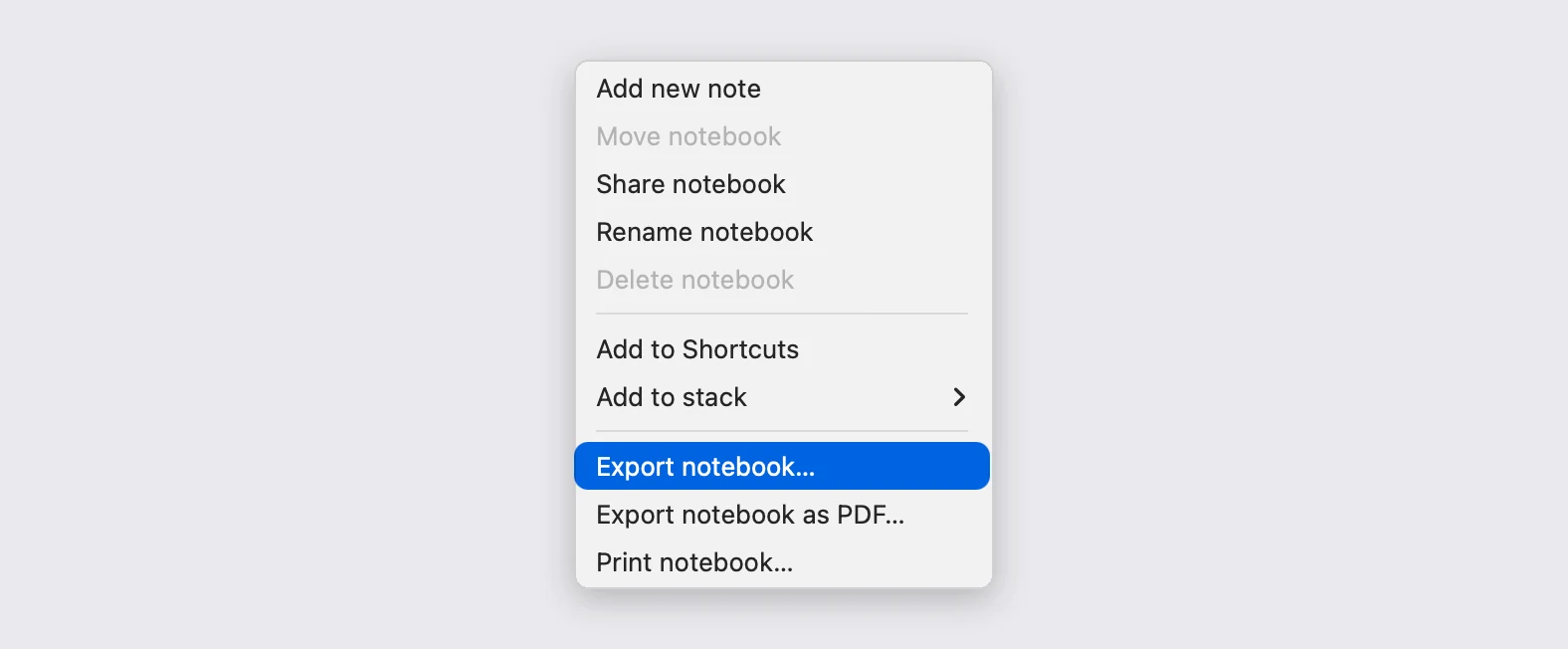
تصدير دفتر
- افتح Evernote على Mac أو Windows. لا يستطيع الإصدار عبر الويب ولا تطبيقات الهاتف كتابة ملفات .enex.
- انقر بزر الماوس الأيمن على الدفتر في الشريط الجانبي واختر «Export notebook...» (تصدير الدفتر...).
- اختر «ENEX format (.enex)» واترك كل المربعات ضمن Export note attributes محددة: فهي تحمل وسومك وتواريخك وتذكيراتك وروابط مقتطفات الويب.
- احفظ الملف. يسمّيه Evernote باسم الدفتر، ويصبح هذا الاسم اسم المجلد في هذا الطرف، فحافظ عليه.
- أفلت ذلك الملف .enex كما هو. إذا كان لديك أكثر من دفتر واحد، كرر التصدير لكل منها، ثم اضغط ملفات .enex معًا في ملف zip وأفلت ملف الـ zip دفعة واحدة.
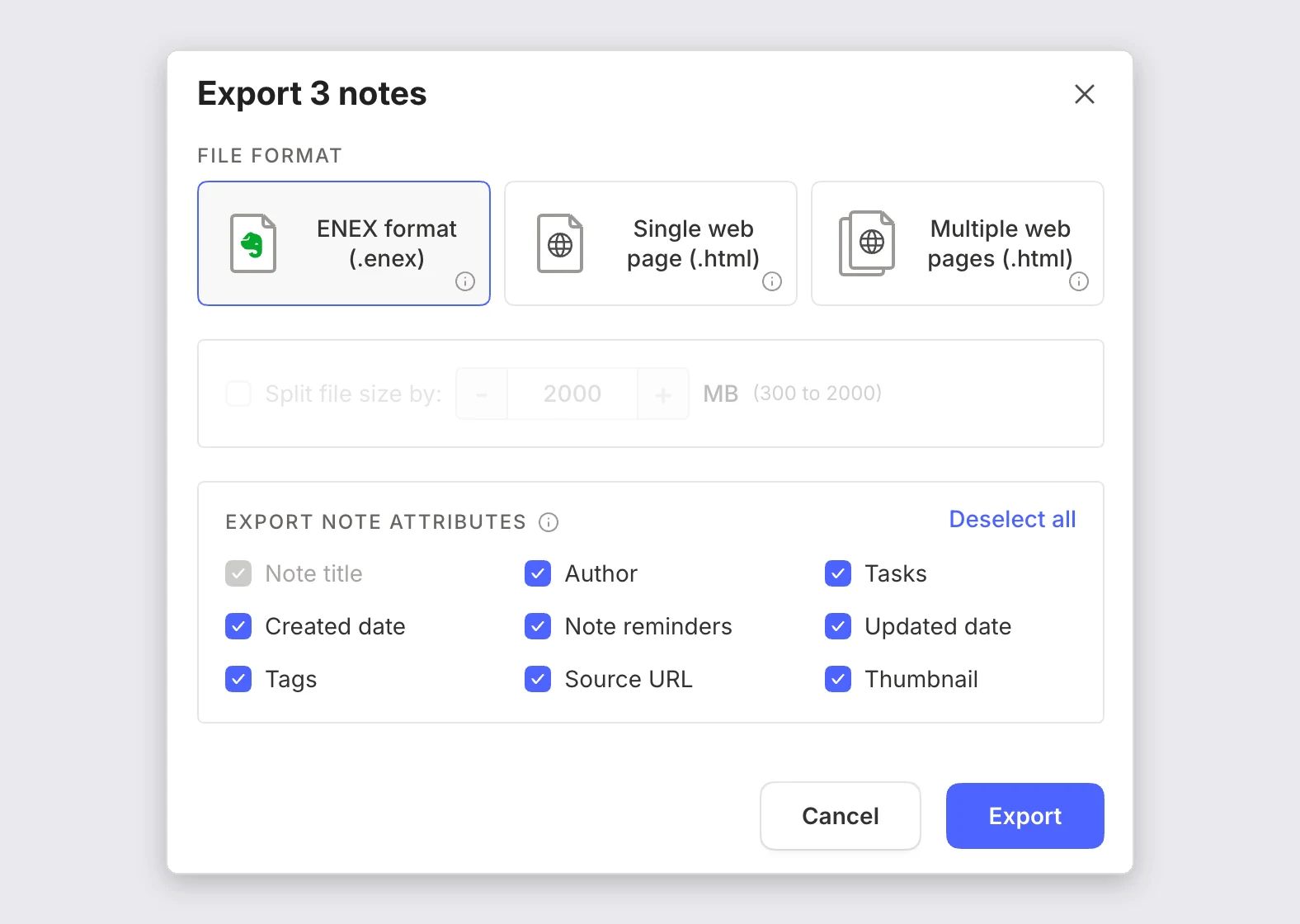
اختر ENEX، لا HTML ولا PDF
الصيغ الثلاث الأخرى لا تصمد في الرحلة. يضخّم كلا تصديري HTML كل ملاحظة بنسخة من ورقة الأنماط نفسها، ويفقدان اسم الملف ورابط التنزيل لكل مرفق ليس صورة، بينما يدمج تصدير PDF الدفتر بأكمله في مستند واحد دون أي حدود متبقية بين الملاحظات. إذا أفلت أحد هذه الملفات بالخطأ، سنخبرك بذلك بدلًا من استيراد نصف الدفتر.
اترك «Split file size by» (تقسيم حجم الملف حسب) معطّلًا ما لم يحتوِ الدفتر على غيغابايتات من المسحات الضوئية.
دفتر واحد في كل مرة
لا يوجد تصدير للحساب بأكمله، ولا يمكن تصدير كومة دفاتر (stack) كوحدة واحدة. اختيار الملاحظات يدويًا يحدّك بـ 100 ملاحظة لكل عملية تصدير، لذا فإن النقر بزر الماوس الأيمن على الدفتر أسرع وهو الطريقة الوحيدة لتجاوز هذا الحد. لا تُكتب كومات الدفاتر في الملف أيضًا، لذا تصل مجلداتك مسطّحة.
يمكن للخطط المجانية التصدير أيضًا، بشرط واحد: تسمح الخطة المجانية بجهاز واحد متصل فقط، وهذا يتطلب تطبيق سطح المكتب.
ما الذي يصل، وما الذي لا يصل
الجداول وكتل الكود والتمييز والخط المسطّر ولون النص والصيغ الرياضية كلها تصمد. تتحول قوائم المراجعة إلى قوائم مهام، وتتحول تذكيرات الملاحظة إلى مهمة أعلى الملاحظة، وتُعاد تشفير المرفقات والصور في مساحة تخزينك، وتحتفظ مقتطفات الويب برابط مصدرها، وتحتفظ الملاحظات الصوتية بنص تفريغها. تتحول الروابط الداخلية إلى روابط ملاحظة، بالمطابقة مع عنوان الملاحظة المرتبطة، لأن Evernote لا يصدّر معرّفات الملاحظات.
المهام لا تصل: يترك التصدير عنصرًا نائبًا بعبارة «Content not supported» (المحتوى غير مدعوم) مكان كل كتلة مهام، دون أي عناوين أو تواريخ استحقاق أو حالات إنجاز يمكن قراءتها. تبقى الكتل المشفّرة مشفّرة، لذا فكّ تشفيرها في Evernote أولًا. تُحذف الخطوط المخصصة ومحاذاة النص وتسلسل الوسوم المتداخل.
إذا توقف التصدير في المنتصف
يحتفظ Evernote بملاحظاتك على خوادمه ويسحبها أثناء كتابة التصدير، لذا يمكن أن يتوقف دفتر كبير عند 13%، ثم عند 40%، ثم يكتمل. أعد تشغيل التصدير نفسه: كل محاولة تخزّن مزيدًا منه محليًا وتصل أبعد من سابقتها.
الاستيراد إلى PrivacyNotes
- افتح PrivacyNotes وانتقل إلى الإعدادات > الاستيراد والتصدير.
- اختر Evernote مصدرًا.
- أفلت الملف الذي صدّرته للتو، أو اضغط لاختياره.
- راجع ما تقوله المعاينة عمّا سيصل، ثم ابدأ الاستيراد.
لا تزال عالقًا؟ اسأل وكيل الذكاء الاصطناعي الخاص بك.
تحصل على إجابة خلال ثوانٍ بدلًا من انتظار ردنا. يقرأ مساعدك جميع الإجابات البالغة 95 وكل أدلة الاستيراد دفعة واحدة، فيستطيع الجمع بينها ومتابعة سؤالك وشرحه بكلماتك. ولا نرى نحن شيئًا من ذلك، لأننا لا نشغّل روبوت محادثة.
- انسخ الموجّه.
- الصقه في ChatGPT أو Claude أو Gemini أو أي مساعد ذكاء اصطناعي آخر.
- اطرح سؤالك بلغتك.
- أبقِ تلك المحادثة مفتوحة. في المرة القادمة اسأل مباشرة.
عرض موجّه الذكاء الاصطناعي
Answer my questions about PrivacyNotes using only its help center, its changelog and its security documentation.

Start here: https://privacynotes.app/llms-index.txt
It lists every question with the page that answers it. Fetch the one or two that match mine.
If you can only make one request, fetch https://privacynotes.app/llms-full.txt instead.
If you cannot fetch a .txt or .md file, read https://privacynotes.app/ar/help, https://privacynotes.app/changelog and https://github.com/LifetimeLabsDev/PrivacyNotes.app instead.

For what changed, or where something moved, fetch https://privacynotes.app/changelog.md.

For how the encryption works, what the server can read, or how to check any of it yourself, fetch https://privacynotes.app/docs/index.md and follow it to one of the documents it lists. That index is a router: cite the document, never the index.

Rules:
- Use only those pages. If they do not answer something, say so instead of guessing.
- Never invent a feature, a menu path, a price, or a limit.
- End your reply with the "Source:" URL from the page you used, exactly as written.
- Answer in the same language as my question.
- Never ask me for my recovery phrase, my PIN, or the contents of a note.

If no question follows, ask me what I would like to know.

My first question:
لا تلصق أبدًا عبارة الاسترداد أو رمز PIN أو أي ملاحظة في الذكاء الاصطناعي.