
Ayuda y FAQ/Guías de importación

Exporta tus notas de Evernote
Evernote exporta una libreta cada vez, y solo desde la app de escritorio. Elige el formato ENEX y tus notas llegan enteras: formato, etiquetas, adjuntos, recortes web y los enlaces entre ellas.
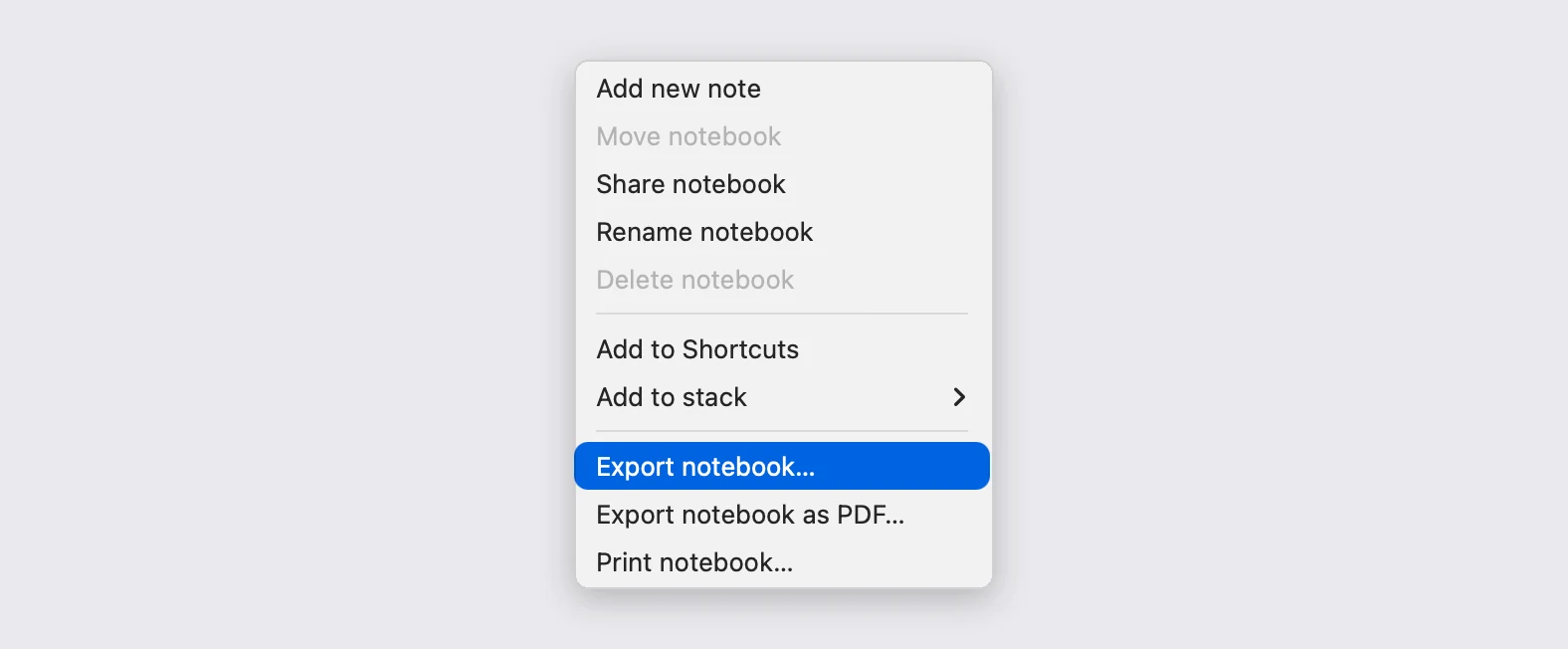
Exporta una libreta
- Abre Evernote en Mac o Windows. La versión web y las apps de móvil no saben escribir archivos .enex.
- Haz clic derecho en la libreta de la barra lateral y elige "Export notebook...".
- Elige "ENEX format (.enex)" y deja marcadas todas las casillas de Export note attributes: son las que llevan tus etiquetas, fechas, recordatorios y las URL de tus recortes web.
- Guarda el archivo. Evernote lo nombra como la libreta, y ese nombre se convierte en la carpeta de este lado, así que consérvalo.
- Suelta ese .enex tal cual. Si tienes más de una libreta, repite la exportación con cada una, luego mete los archivos .enex en un zip y suéltalo de una sola vez.
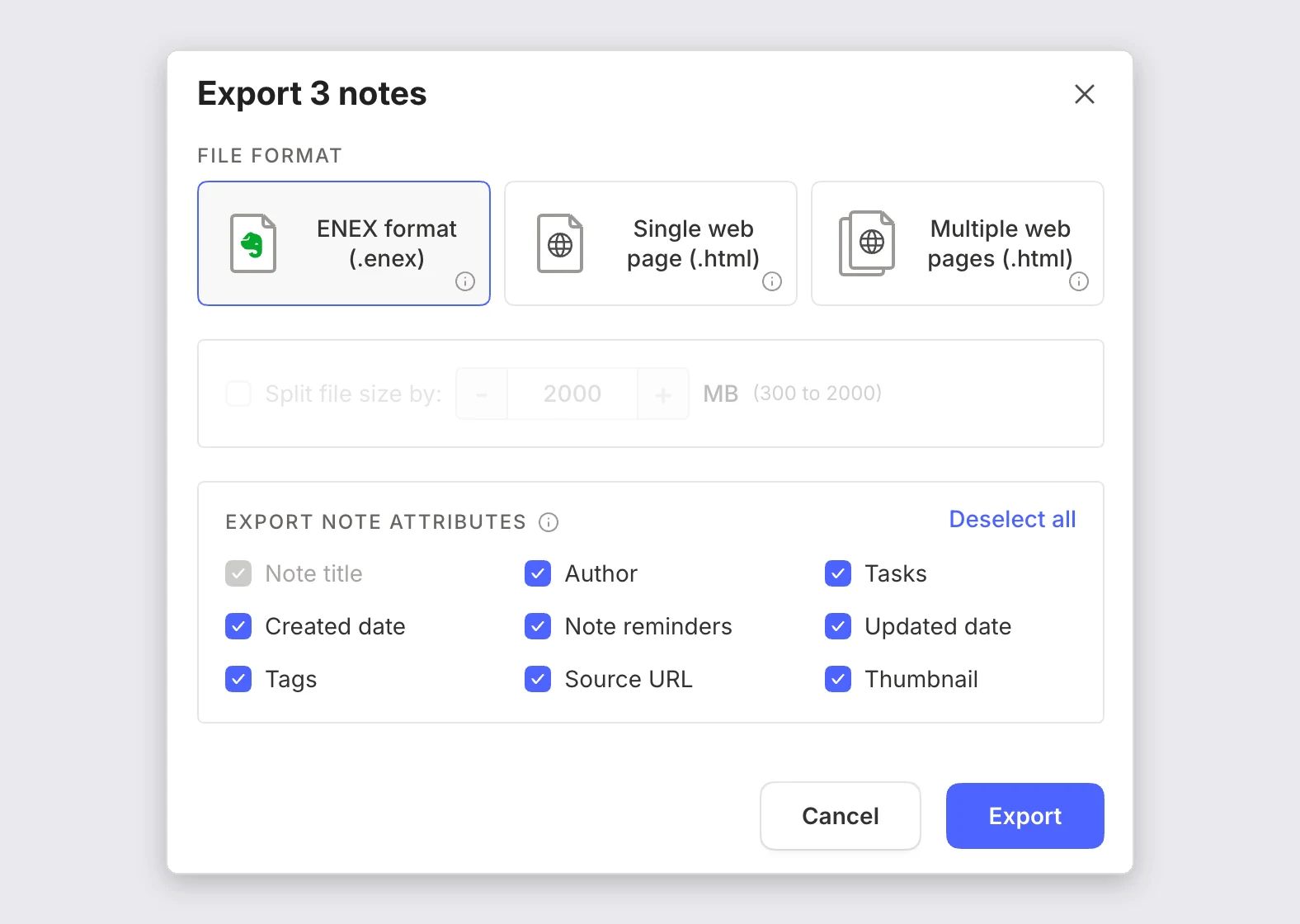
Elige ENEX, no las exportaciones HTML o PDF
Los otros tres formatos no sobreviven al viaje. Las dos exportaciones HTML inflan cada nota con una copia de la misma hoja de estilos y pierden el nombre de archivo y el enlace de descarga de todo adjunto que no sea una imagen, y la exportación PDF funde la libreta en un solo documento sin ninguna frontera entre notas. Suelta una de esas por error y te lo diremos en vez de importar media libreta.
Deja "Split file size by" desactivado, salvo que la libreta guarde gigabytes de escaneos.
Una libreta cada vez
No hay exportación de la cuenta entera, y una pila no se exporta como unidad. Elegir notas a mano te limita a 100 por exportación, así que el clic derecho sobre la libreta es a la vez lo más rápido y la única forma de pasar de ese tope. Las pilas tampoco se escriben en el archivo, así que tus carpetas llegan planas.
El plan gratuito también puede exportar, con una pega: solo permite un dispositivo conectado, y esto necesita la app de escritorio.
Qué llega y qué no
Tablas, bloques de código, resaltados, subrayado, color de texto y fórmulas sobreviven todos. Las listas de verificación se convierten en listas de tareas, un recordatorio de nota se convierte en una tarea al principio de la nota, los adjuntos y las imágenes se vuelven a cifrar en tu almacenamiento, los recortes web conservan su URL de origen y las notas de voz conservan su transcripción. Los enlaces internos se convierten en enlaces entre notas, emparejados por el título de la nota enlazada, ya que Evernote no exporta ningún identificador de nota.
Las tareas no llegan: la exportación deja un marcador "Content not supported" donde estaba cada bloque de tareas, sin títulos, sin fechas de vencimiento ni estados de finalización que leer. Los bloques cifrados siguen cifrados, así que descífralos antes en Evernote. Las fuentes personalizadas, la alineación del texto y la jerarquía anidada de etiquetas se descartan.
Si la exportación falla a medias
Evernote guarda tus notas en sus servidores y se las va bajando mientras escribe la exportación, así que una libreta grande puede pararse en el 13%, luego en el 40%, y después terminar. Vuelve a lanzar la misma exportación: cada intento cachea más contenido en local y llega más lejos que el anterior.
Importar a PrivacyNotes
- Abre PrivacyNotes y ve a Ajustes > Import & Export.
- Elige Evernote como origen.
- Arrastra el archivo que acabas de exportar, o haz clic para buscarlo.
- Mira lo que anuncia la vista previa y luego inicia la importación.
¿Sigues atascado? Pregúntale a tu agente de IA.
Obtienes una respuesta en segundos en vez de esperar la nuestra. Tu asistente lee las 153 respuestas y todas las guías de importación de una vez, así que puede combinarlas, profundizar en tu pregunta y explicártela con tus palabras. Nosotros no vemos nada de eso, porque no tenemos ningún chatbot.
- Copia el prompt.
- Pégalo en ChatGPT, Claude, Gemini o cualquier otro asistente de IA.
- Haz tu pregunta, en tu propio idioma.
- Deja ese chat abierto. La próxima vez pregunta directamente.
Mostrar prompt de IA
Answer my questions about PrivacyNotes using only its help center, its changelog and its security documentation.

Start here: https://privacynotes.app/llms-index.txt
It lists every question with the page that answers it. Fetch the one or two that match mine.
If you can only make one request, fetch https://privacynotes.app/llms-full.txt instead.
If you cannot fetch a .txt or .md file, read https://privacynotes.app/es/help, https://privacynotes.app/changelog and https://github.com/LifetimeLabsHQ/PrivacyNotes.app instead.

For what changed, or where something moved, fetch https://privacynotes.app/changelog.md.

For how the encryption works, what the server can read, or how to check any of it yourself, fetch https://privacynotes.app/docs/index.md and follow it to one of the documents it lists. That index is a router: cite the document, never the index.

Rules:
- Use only those pages. If they do not answer something, say so instead of guessing.
- Never invent a feature, a menu path, a price, or a limit.
- End your reply with the "Source:" URL from the page you used, exactly as written.
- Answer in the same language as my question.
- Never ask me for my recovery phrase, my PIN, or the contents of a note.

If no question follows, ask me what I would like to know.

My first question:
Nunca pegues tu frase de recuperación, tu PIN o una nota en una IA.