
Ayuda y FAQ/Guías de importación

Exporta tus notas de Notesnook
Notesnook puede volcar toda tu cuenta como una carpeta de archivos. Elige la exportación en HTML y no se queda nada atrás: el formato, los cuadernos, las etiquetas, los adjuntos y los enlaces entre tus notas sobreviven a la mudanza.
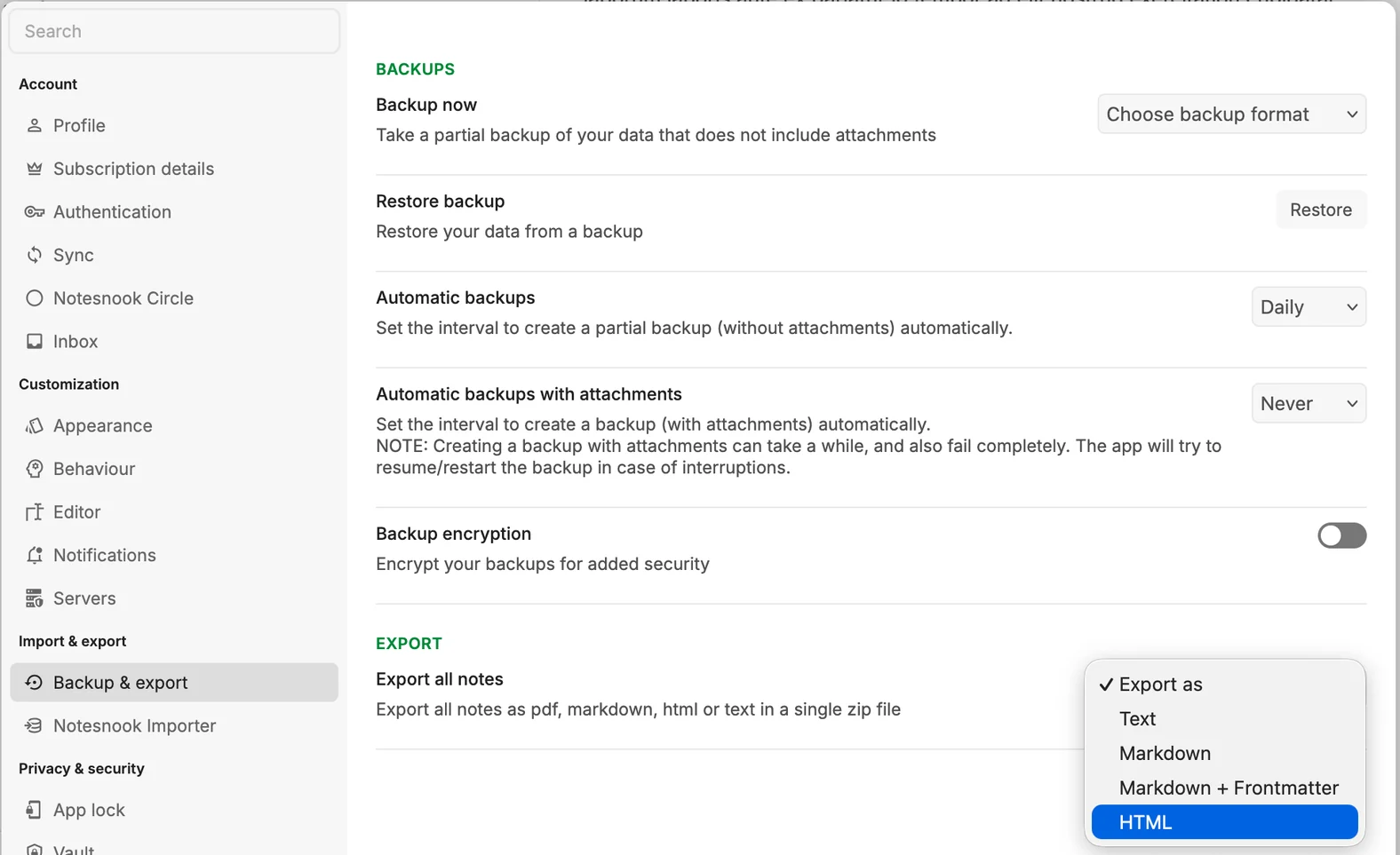
Exporta tus notas
- Abre Notesnook y ve a Settings > Backup & export.
- Busca "Export all notes" y abre el desplegable "Export as".
- Elige HTML. Este detalle importa: es el único formato que Notesnook escribe sin quitarte antes el formato.
- Notesnook guarda un único .zip con un archivo por nota más una carpeta attachments. Ese zip es tu archivo de importación.
Elige HTML, no Markdown
El desplegable de exportación de Notesnook ofrece Text, Markdown, Markdown + Frontmatter y HTML. Solo HTML lo conserva todo.
Las dos opciones de Markdown aplanan tus notas antes de escribirlas: el subrayado, los tamaños de letra y la alineación del texto desaparecen antes de que el archivo llegue hasta nosotros. La opción Markdown a secas tampoco escribe etiquetas ni fechas originales, así que cada nota importada llegaría sin etiquetas y con la fecha de hoy. Aceptamos las dos igualmente, y te diremos qué se perdió, pero HTML es la que hay que elegir.
La exportación en Text no tiene estructura que leer y no se acepta.
Qué llega
Tus cuadernos se reconstruyen como carpetas reales, no se aplanan en etiquetas, a la profundidad que tuvieran en Notesnook. Una nota en Work > Projects acaba en una carpeta Work > Projects.
Las notas fijadas y las favoritas siguen marcadas. Notesnook mantiene Pin y Favorite como dos propiedades separadas; PrivacyNotes tiene una sola lista Fijadas, así que una nota que fuera cualquiera de las dos acaba ahí.
El resaltado, las fórmulas y la alineación del texto llegan tal cual: el texto resaltado sigue resaltado, las fórmulas vuelven a mostrarse como fórmulas y los bloques centrados o alineados a la derecha conservan su alineación. Las fuentes personalizadas, los tamaños de letra y los colores de texto no tienen equivalente aquí, así que ese estilo se descarta y el texto se conserva.
Un archivo de backup no es una exportación
Notesnook también puede guardar un archivo de backup terminado en .nnbackupz. Eso es otra cosa: guarda cada adjunto en el formato cifrado propio de Notesnook, que solo Notesnook puede abrir. Suelta uno aquí y te lo diremos en vez de importarlo a medias. Usa "Export all notes" en HTML en su lugar.
Importar a PrivacyNotes
- Abre PrivacyNotes y ve a Ajustes > Import & Export.
- Elige Notesnook como origen.
- Arrastra el archivo que acabas de exportar, o haz clic para buscarlo.
- Mira lo que anuncia la vista previa y luego inicia la importación.
¿Sigues atascado? Pregúntale a tu agente de IA.
Obtienes una respuesta en segundos en vez de esperar la nuestra. Tu asistente lee las 116 respuestas y todas las guías de importación de una vez, así que puede combinarlas, profundizar en tu pregunta y explicártela con tus palabras. Nosotros no vemos nada de eso, porque no tenemos ningún chatbot.
- Copia el prompt.
- Pégalo en ChatGPT, Claude, Gemini o cualquier otro asistente de IA.
- Haz tu pregunta, en tu propio idioma.
- Deja ese chat abierto. La próxima vez pregunta directamente.
Mostrar prompt de IA
Answer my questions about PrivacyNotes using only its help center, its changelog and its security documentation.

Start here: https://privacynotes.app/llms-index.txt
It lists every question with the page that answers it. Fetch the one or two that match mine.
If you can only make one request, fetch https://privacynotes.app/llms-full.txt instead.
If you cannot fetch a .txt or .md file, read https://privacynotes.app/es/help, https://privacynotes.app/changelog and https://github.com/LifetimeLabsDev/PrivacyNotes.app instead.

For what changed, or where something moved, fetch https://privacynotes.app/changelog.md.

For how the encryption works, what the server can read, or how to check any of it yourself, fetch https://privacynotes.app/docs/index.md and follow it to one of the documents it lists. That index is a router: cite the document, never the index.

Rules:
- Use only those pages. If they do not answer something, say so instead of guessing.
- Never invent a feature, a menu path, a price, or a limit.
- End your reply with the "Source:" URL from the page you used, exactly as written.
- Answer in the same language as my question.
- Never ask me for my recovery phrase, my PIN, or the contents of a note.

If no question follows, ask me what I would like to know.

My first question:
Nunca pegues tu frase de recuperación, tu PIN o una nota en una IA.