
Ayuda y FAQ/Guías de importación
Exporta las contraseñas de tu navegador
Chrome, Edge, Firefox y Safari exportan sus contraseñas guardadas como un simple archivo .csv, y PrivacyNotes los lee todos, un inicio de sesión por fila. Safari envuelve su .csv en un .zip, que puedes soltar sin abrirlo.
Exportar desde Chrome, Edge, Brave, Opera o Vivaldi
- Abre los Settings de tu navegador y ve a su página de contraseñas. En Chrome es "Passwords and autofill" > Google Password Manager > Settings; en Edge, "Profiles > Passwords".
- Busca "Export passwords" y elige "Download file".
- Confirma con la contraseña de tu dispositivo o tu huella. El archivo suele llamarse passwords.csv.
Exportar desde Firefox
- Escribe about:logins en la barra de direcciones y pulsa Intro.
- Haz clic en el botón "..." de arriba a la derecha y elige "Export Logins...".
- Confirma con la contraseña de tu dispositivo. El archivo se llama logins.csv.

Exportar desde Safari
- Elige File > "Export Browsing Data to File..." en la barra de menús.
- Apaga todo menos Passwords y pulsa Export.
- Confirma con Touch ID o la contraseña de tu Mac. Safari guarda un .zip con Passwords.csv dentro, y ese .zip puedes soltarlo aquí tal cual.
- Desde macOS 15, la app Passwords exporta las mismas filas con File > "Export All Passwords...", como .csv normal.
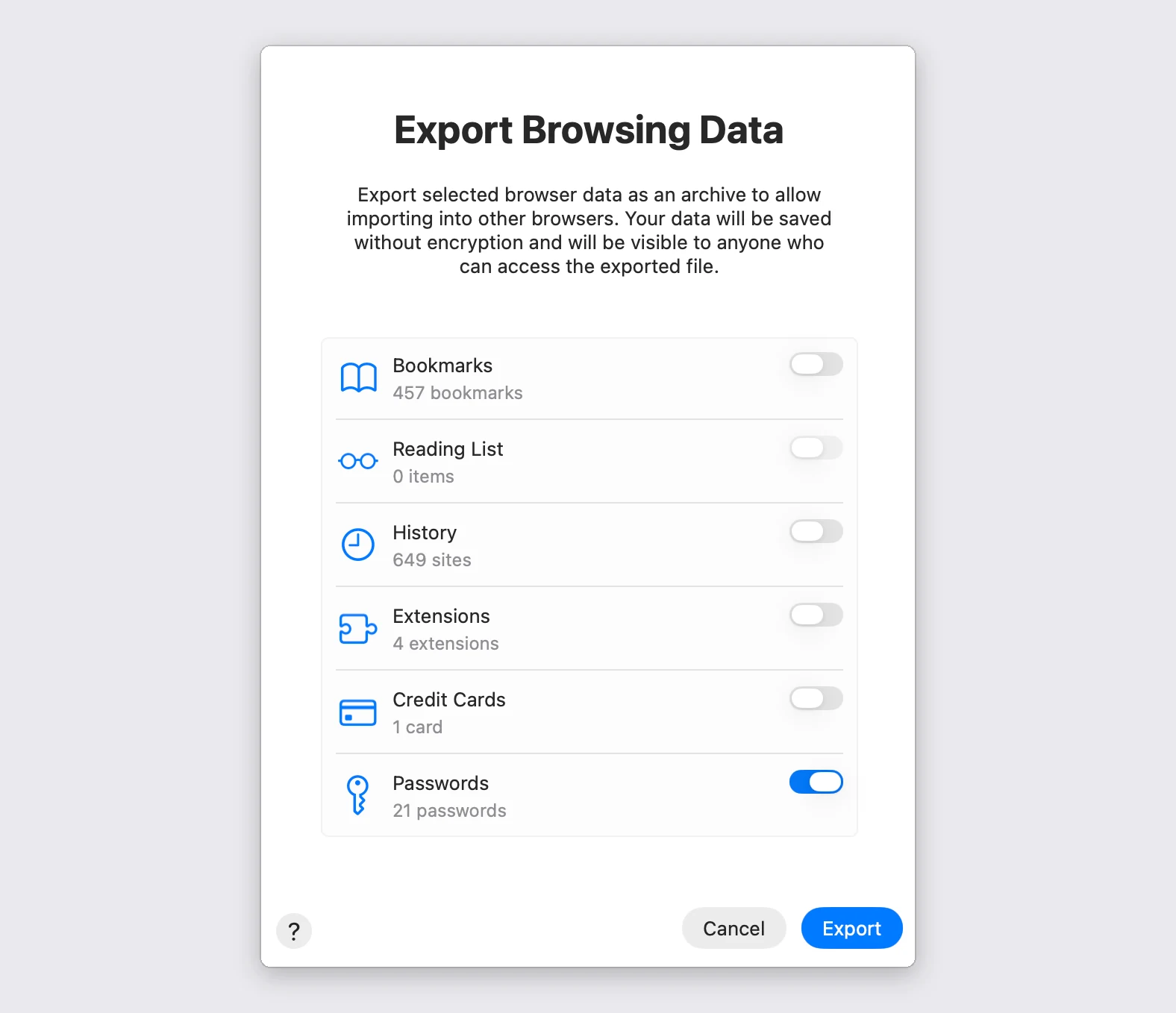
Deja encendido solo el interruptor Passwords
La misma ventana exporta también tus marcadores, tu historial y tus tarjetas guardadas. Cada interruptor que dejes encendido escribe otro archivo sin cifrar en el mismo paquete, así que apágalos. Una excepción: si también quieres tus marcadores aquí, enciende los dos y suelta el mismo .zip en los dos importadores, porque cada uno lee de él solo su propio archivo.
Qué llega
Cada fila se convierte en un inicio de sesión con su sitio, su usuario y su contraseña, más la nota que el navegador guardaba con ella. Firefox es el único de los tres que escribe fechas, así que sus inicios de sesión conservan el día en que los guardaste y los demás llegan con la fecha de hoy. Safari es el único que exporta una clave de autenticación, y solo si guardabas tus códigos en Safari: cuando lo hace, el código sigue funcionando aquí.
Los navegadores guardan una entrada por cada página de acceso, así que una exportación grande suele traer varias filas de la misma empresa. Llegan todas y luego puedes unirlas o eliminarlas.
Un navegador guarda las contraseñas en una lista plana, así que no hay estructura de carpetas que reconstruir. Cada inicio de sesión llega etiquetado en su lugar, de forma que recuperas todo el lote con un clic.
Borra el archivo exportado cuando termines: son tus contraseñas en texto plano
En el .csv exportado no hay nada cifrado, llegue dentro de un .zip o no. Quien lo abra lee todas las contraseñas que has guardado, así que guárdalo en tu propio equipo, impórtalo, comprueba que ha llegado todo y luego borra el archivo y vacía la papelera. Dentro de PrivacyNotes vuelve a estar cifrado, en tu dispositivo y de camino al servidor.
Importar a PrivacyNotes
- Abre PrivacyNotes y ve a Ajustes > Import & Export.
- Elige Contraseñas del navegador como origen.
- Arrastra el archivo que acabas de exportar, o haz clic para buscarlo.
- Mira lo que anuncia la vista previa y luego inicia la importación.
¿Sigues atascado? Pregúntale a tu agente de IA.
Obtienes una respuesta en segundos en vez de esperar la nuestra. Tu asistente lee las 116 respuestas y todas las guías de importación de una vez, así que puede combinarlas, profundizar en tu pregunta y explicártela con tus palabras. Nosotros no vemos nada de eso, porque no tenemos ningún chatbot.
- Copia el prompt.
- Pégalo en ChatGPT, Claude, Gemini o cualquier otro asistente de IA.
- Haz tu pregunta, en tu propio idioma.
- Deja ese chat abierto. La próxima vez pregunta directamente.
Mostrar prompt de IA
Answer my questions about PrivacyNotes using only its help center, its changelog and its security documentation.

Start here: https://privacynotes.app/llms-index.txt
It lists every question with the page that answers it. Fetch the one or two that match mine.
If you can only make one request, fetch https://privacynotes.app/llms-full.txt instead.
If you cannot fetch a .txt or .md file, read https://privacynotes.app/es/help, https://privacynotes.app/changelog and https://github.com/LifetimeLabsDev/PrivacyNotes.app instead.

For what changed, or where something moved, fetch https://privacynotes.app/changelog.md.

For how the encryption works, what the server can read, or how to check any of it yourself, fetch https://privacynotes.app/docs/index.md and follow it to one of the documents it lists. That index is a router: cite the document, never the index.

Rules:
- Use only those pages. If they do not answer something, say so instead of guessing.
- Never invent a feature, a menu path, a price, or a limit.
- End your reply with the "Source:" URL from the page you used, exactly as written.
- Answer in the same language as my question.
- Never ask me for my recovery phrase, my PIN, or the contents of a note.

If no question follows, ask me what I would like to know.

My first question:
Nunca pegues tu frase de recuperación, tu PIN o una nota en una IA.