
說明與常見問題/匯入指南
匯出你的瀏覽器密碼
Chrome、Edge、Firefox 和 Safari 都會把儲存的密碼匯出成一般的 .csv 檔,PrivacyNotes 每一種都讀得懂,一列就是一組登入資訊。Safari 會把它的 .csv 包成 .zip,你不用解壓縮就能直接拖進來。
從 Chrome、Edge、Brave、Opera 或 Vivaldi 匯出
- 打開瀏覽器的 Settings,進到密碼頁面。Chrome 是 "Passwords and autofill" > Google Password Manager > Settings,Edge 是 "Profiles > Passwords"。
- 找到 "Export passwords",選 "Download file"。
- 用裝置密碼或指紋確認。檔案通常叫 passwords.csv。
從 Firefox 匯出
- 在網址列輸入 about:logins,按 Enter。
- 點右上角的 "..." 按鈕,選 "Export Logins..."。
- 用裝置密碼確認。檔案叫 logins.csv。

從 Safari 匯出
- 在選單列選 File > "Export Browsing Data to File..."。
- 把 Passwords 以外全部關掉,然後按 Export。
- 用 Touch ID 或 Mac 密碼確認。Safari 會存出一個裝著 Passwords.csv 的 .zip,這個 .zip 直接拖進來就行。
- macOS 15 以後,Passwords App 也能用 File > "Export All Passwords..." 匯出同樣的資料,是一般的 .csv。
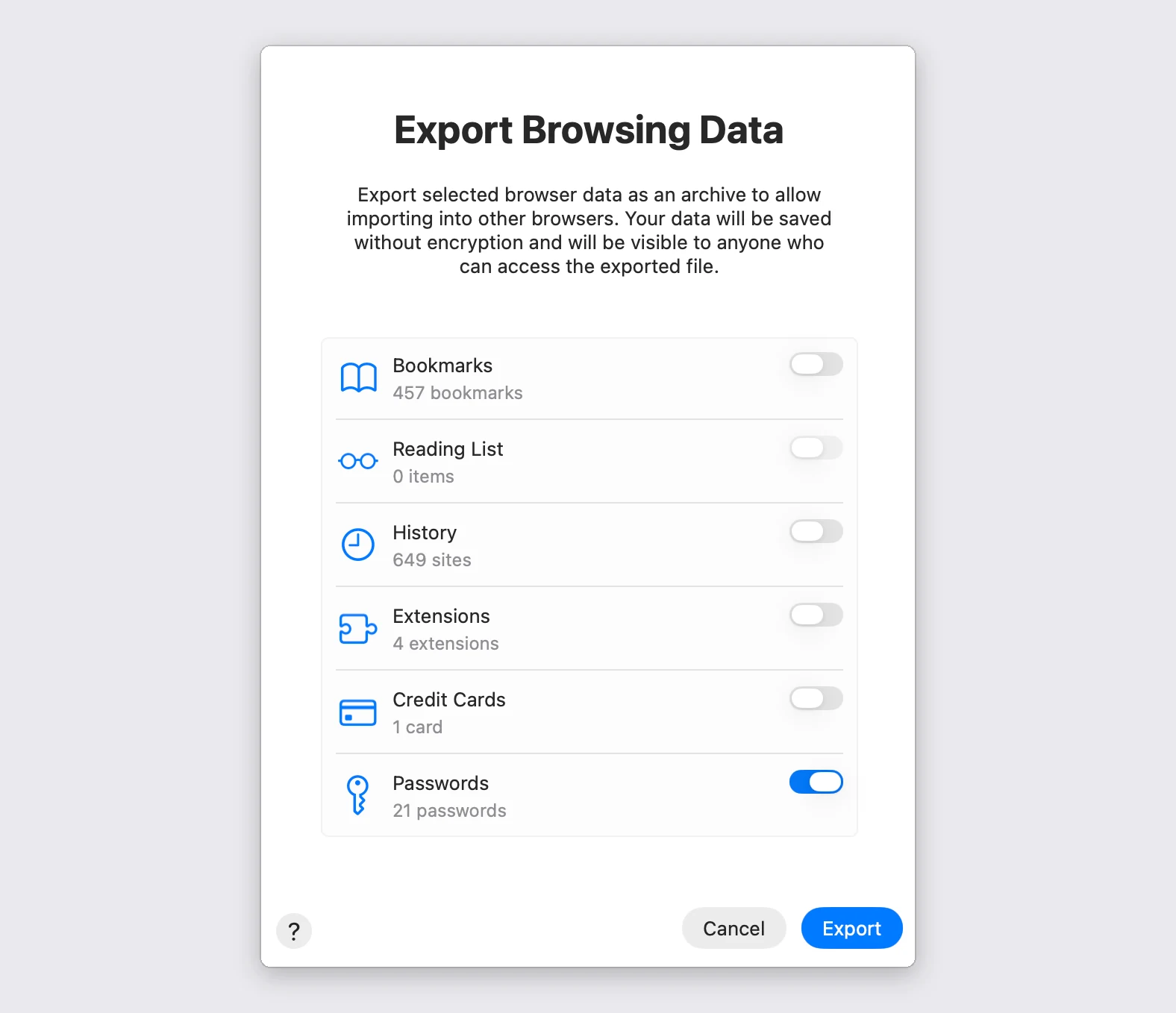
只留 Passwords 這個開關打開
同一個視窗也會匯出你的書籤、瀏覽紀錄和已存的信用卡。你多留一個開關,同一個封存檔裡就多一份沒加密的檔案,所以把它們關掉。有一個例外:如果你也想把書籤帶進來,就兩個都打開,然後把同一個 .zip 分別拖進兩個匯入項目,因為它們各自只會讀自己的那份檔案。
有哪些會一起過來
每一列會變成一筆登入資訊,帶著網站、使用者名稱和密碼,還有瀏覽器一起存的備註。三個之中只有 Firefox 會寫入日期,所以它的登入資訊會保留你當初存下的那一天,其他的則以今天的日期進來。只有 Safari 會匯出驗證金鑰,而且要你原本就把驗證碼放在 Safari 裡;有的話,那組驗證碼在這裡也能繼續用。
瀏覽器會為每個登入頁面各存一筆,所以大一點的匯出檔常常有同一家公司的好幾列。它們都會匯入,之後你可以自己合併或刪除。
瀏覽器把密碼放在一份平面清單裡,所以沒有資料夾結構需要重建。每筆登入資訊改為帶標籤進來,讓你一鍵就能叫出整批。
用完就把匯出檔刪除:那就是你的明文密碼
匯出的 .csv 沒有任何加密,不管它是不是裝在 .zip 裡。打開的人就能讀到你存過的每一組密碼,所以請把它留在自己的電腦上,匯入、確認全部都進來了,然後刪除檔案並清空垃圾桶。到了 PrivacyNotes 裡面,一切又重新加密,無論是在你的裝置上,還是傳往伺服器的途中。
匯入 PrivacyNotes
- 開啟 PrivacyNotes,前往設定 > 匯入與匯出。
- 選 瀏覽器密碼 當來源。
- 把剛剛匯出的檔案拖進來,或點一下選檔。
- 看一下預覽會匯入什麼,再開始匯入。
還是沒解決嗎?問你的 AI 代理。
你會在幾秒內得到答案,不必等我們回覆。你的助理會一次讀完 116 則解答和所有匯入指南,因此能把它們串起來、追問你的問題,並用你熟悉的說法解釋。我們完全看不到這些內容,因為我們沒有聊天機器人。
- 複製提示詞。
- 貼到 ChatGPT、Claude、Gemini 或任何其他 AI 助理。
- 用你自己的語言提問。
- 讓那個對話保持開著。下次直接發問就好。
顯示 AI 提示詞
Answer my questions about PrivacyNotes using only its help center, its changelog and its security documentation.

Start here: https://privacynotes.app/llms-index.txt
It lists every question with the page that answers it. Fetch the one or two that match mine.
If you can only make one request, fetch https://privacynotes.app/llms-full.txt instead.
If you cannot fetch a .txt or .md file, read https://privacynotes.app/tw/help, https://privacynotes.app/changelog and https://github.com/LifetimeLabsDev/PrivacyNotes.app instead.

For what changed, or where something moved, fetch https://privacynotes.app/changelog.md.

For how the encryption works, what the server can read, or how to check any of it yourself, fetch https://privacynotes.app/docs/index.md and follow it to one of the documents it lists. That index is a router: cite the document, never the index.

Rules:
- Use only those pages. If they do not answer something, say so instead of guessing.
- Never invent a feature, a menu path, a price, or a limit.
- End your reply with the "Source:" URL from the page you used, exactly as written.
- Answer in the same language as my question.
- Never ask me for my recovery phrase, my PIN, or the contents of a note.

If no question follows, ask me what I would like to know.

My first question:
絕對不要把復原助憶詞、PIN 碼或筆記內容貼給 AI。