
說明與常見問題/匯入指南

匯出你的 UpNote 筆記
UpNote 的匯出叫做備份:它會把整個帳號寫進磁碟上的一個資料夾,免費方案也不例外。把那個資料夾壓成 zip,一切就都搬得動:帶著完整格式的筆記、筆記本、標籤、釘選、筆記連結、圖片與附件。
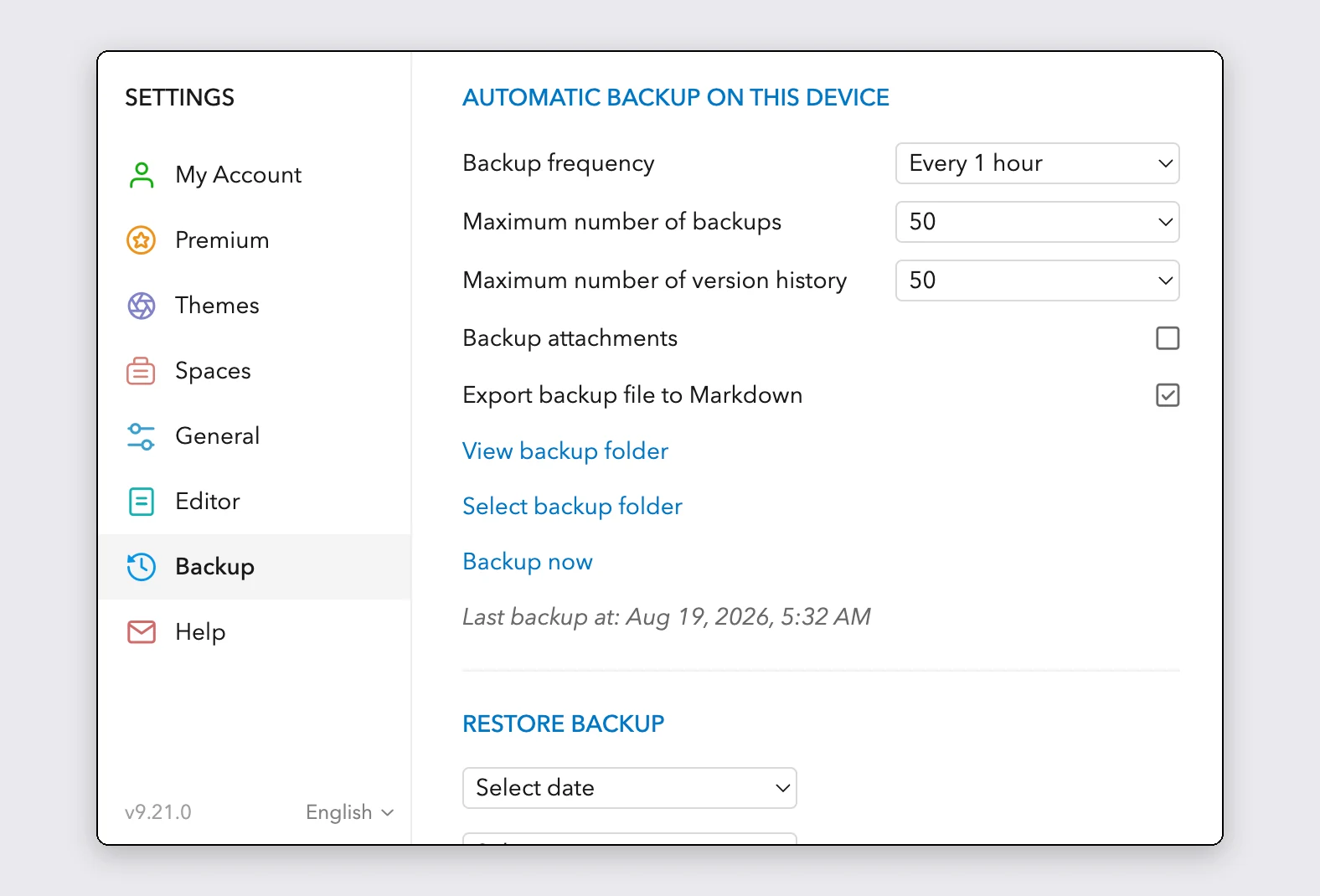
建立本機備份
- 在電腦上開啟 UpNote,前往 Settings > Backup。
- 開啟「Backup attachments」。這個選項預設是關閉的,不開的話你的圖片與檔案會被留在原地。
- 點一下「Backup now」,等「Last backup at」那一行更新。
- 點一下「View backup folder」,UpNote 會開啟它剛寫好的資料夾。
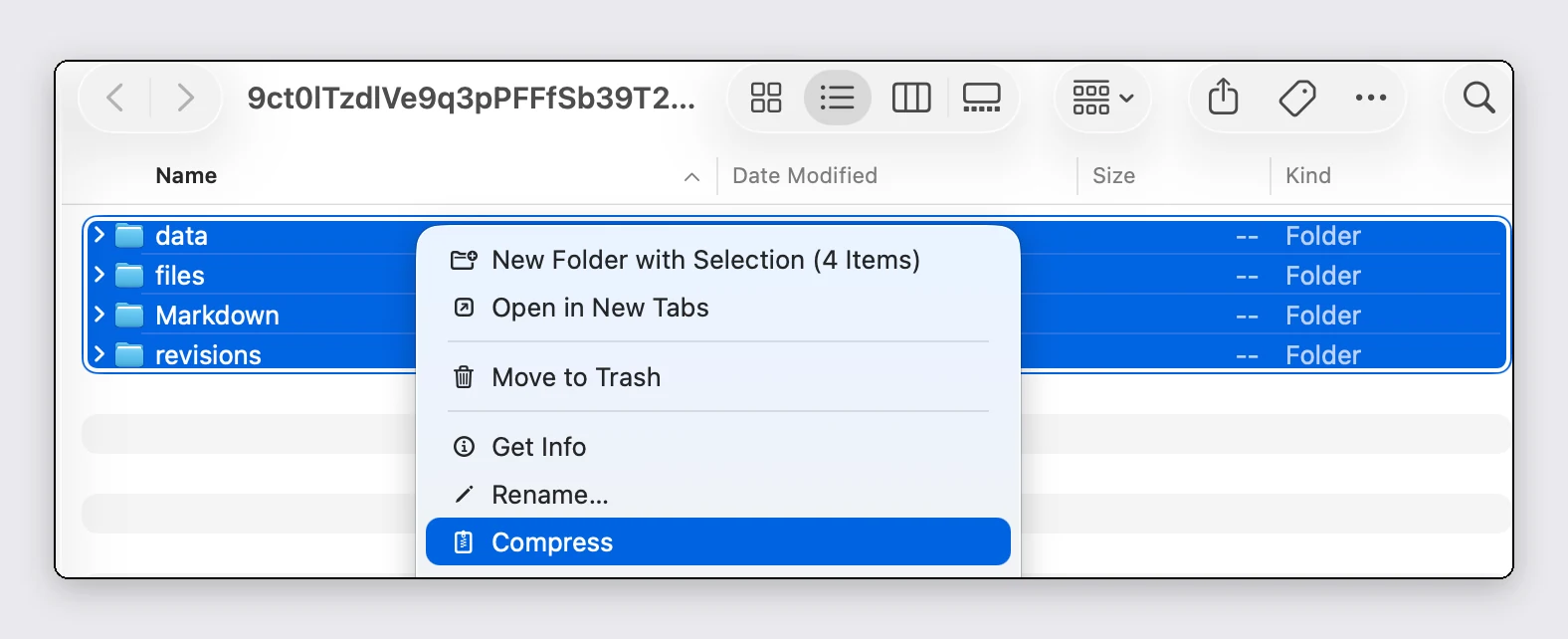
把資料夾裡的所有內容壓成 zip
要壓的是整個資料夾,不是裡面那個 Markdown 資料夾。那些 markdown 副本是壓平過的呈現:底線、顏色、螢光標示、可摺疊區段與文字對齊在裡面早已不見。筆記的完整格式住在 data 資料夾裡,我們讀的就是它。丟進來的 zip 少了它,我們會直接說明,而不是硬匯入那些壓平的副本。
- 選取備份資料夾裡的所有內容:data、files,以及旁邊的一切。
- 把選取的內容壓縮起來:macOS 上按右鍵 >「壓縮」,Windows 上選「傳送到 > 壓縮的 (zipped) 資料夾」。
- 那個 .zip 就是你的匯入檔。
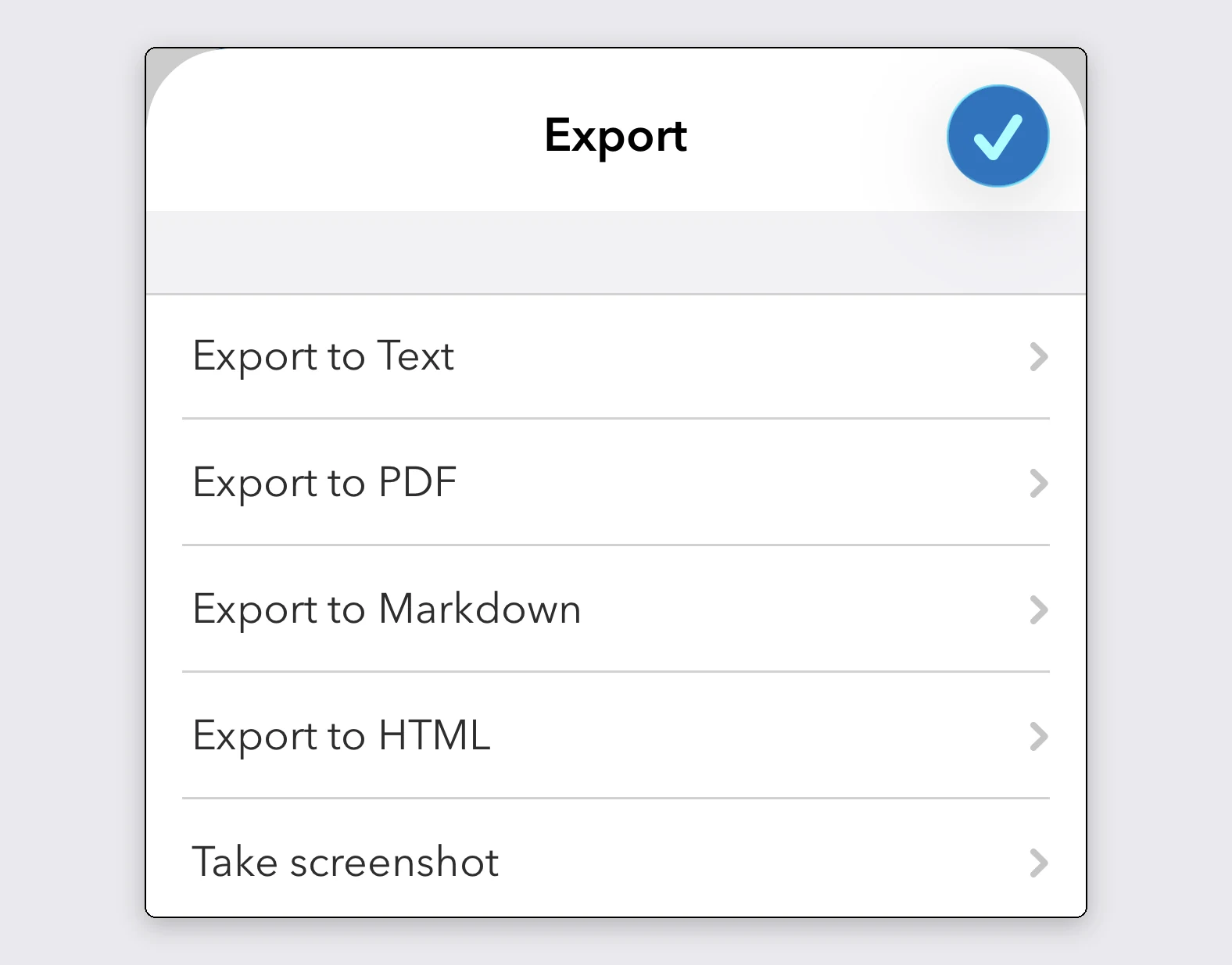
在 iPhone 或 Android 上:一次匯出一篇筆記
HTML 匯出能把你的格式完整帶過來。任何逐篇匯出都帶不動的是資料庫的結構:筆記本、釘選與日期只存在於備份裡,所以等你回到電腦前,再走上面的備份路線完成搬家。Markdown 匯出我們也接受,連同它帶來的壓平一起。
- UpNote 的手機應用程式寫不出備份。改為開啟一篇筆記,點一下上方角落的三點選單。
- 選擇 Export >「Export to HTML」。不要選 Markdown:UpNote 在寫出 Markdown 之前,會先把標註、文字顏色、對齊與上下標壓平,HTML 則什麼都留得住。
- 把匯出的檔案分享到「檔案」應用程式,或寄給自己,然後原封不動拖進來。
- 要搬好幾篇筆記?把匯出檔都存進「檔案」應用程式,全部選取後選「壓縮」:那一個 zip 就能一次匯入。
哪些內容會跟著過來
你的筆記本會重建為真正的資料夾,並保留在 UpNote 中的巢狀深度。同時放在好幾個筆記本裡的筆記會落在第一個筆記本,其餘的則以標籤帶著。
釘選與 Quick Access 的筆記抵達時都是釘選狀態。丟進垃圾桶的筆記會落在垃圾桶,範本會匯入成帶有 #template 標籤的筆記,筆記之間的連結會變成 note-link,而且每篇筆記都保留原本的日期。
格式保得住:核取清單、表格、程式碼區塊、數學公式、底線、上下標、文字對齊與螢光標示都在。可摺疊區段會變成可摺疊的標註,並保留展開或收合的狀態。文字顏色和螢光標示顏色都會對應到編輯器自己的調色盤,黃色螢光標示還是黃色,綠色還是綠色。每篇筆記都以 UpNote 最後儲存的樣子進來。
如果圖片或檔案不見了
在勾選「Backup attachments」之前做的備份裡沒有任何檔案,匯入預覽會警告你:有筆記引用了備份裡沒有的附件。遇到這種情況,請取消,回 UpNote 開啟該設定,再點一次「Backup now」,把新的資料夾壓成 zip,改匯入那一份。
匯入 PrivacyNotes
- 開啟 PrivacyNotes,前往設定 > 匯入與匯出。
- 選 UpNote 當來源。
- 把剛剛匯出的檔案拖進來,或點一下選檔。
- 看一下預覽會匯入什麼,再開始匯入。
還是沒解決嗎?問你的 AI 代理。
你會在幾秒內得到答案,不必等我們回覆。你的助理會一次讀完 95 則解答和所有匯入指南,因此能把它們串起來、追問你的問題,並用你熟悉的說法解釋。我們完全看不到這些內容,因為我們沒有聊天機器人。
- 複製提示詞。
- 貼到 ChatGPT、Claude、Gemini 或任何其他 AI 助理。
- 用你自己的語言提問。
- 讓那個對話保持開著。下次直接發問就好。
顯示 AI 提示詞
Answer my questions about PrivacyNotes using only its help center, its changelog and its security documentation.

Start here: https://privacynotes.app/llms-index.txt
It lists every question with the page that answers it. Fetch the one or two that match mine.
If you can only make one request, fetch https://privacynotes.app/llms-full.txt instead.
If you cannot fetch a .txt or .md file, read https://privacynotes.app/tw/help, https://privacynotes.app/changelog and https://github.com/LifetimeLabsDev/PrivacyNotes.app instead.

For what changed, or where something moved, fetch https://privacynotes.app/changelog.md.

For how the encryption works, what the server can read, or how to check any of it yourself, fetch https://privacynotes.app/docs/index.md and follow it to one of the documents it lists. That index is a router: cite the document, never the index.

Rules:
- Use only those pages. If they do not answer something, say so instead of guessing.
- Never invent a feature, a menu path, a price, or a limit.
- End your reply with the "Source:" URL from the page you used, exactly as written.
- Answer in the same language as my question.
- Never ask me for my recovery phrase, my PIN, or the contents of a note.

If no question follows, ask me what I would like to know.

My first question:
絕對不要把復原助憶詞、PIN 碼或筆記內容貼給 AI。