
Pomoc a časté otázky/Návody na import

Exportuj si poznámky z UpNote
Export sa v UpNote volá záloha: zapíše celý tvoj účet do priečinka na disku, a to aj v bezplatnom tarife. Zabaľ ten priečinok do zipu a prenesie sa všetko: poznámky s úplným formátovaním, zápisníky, značky, pripnutia, odkazy na poznámky, obrázky aj prílohy.
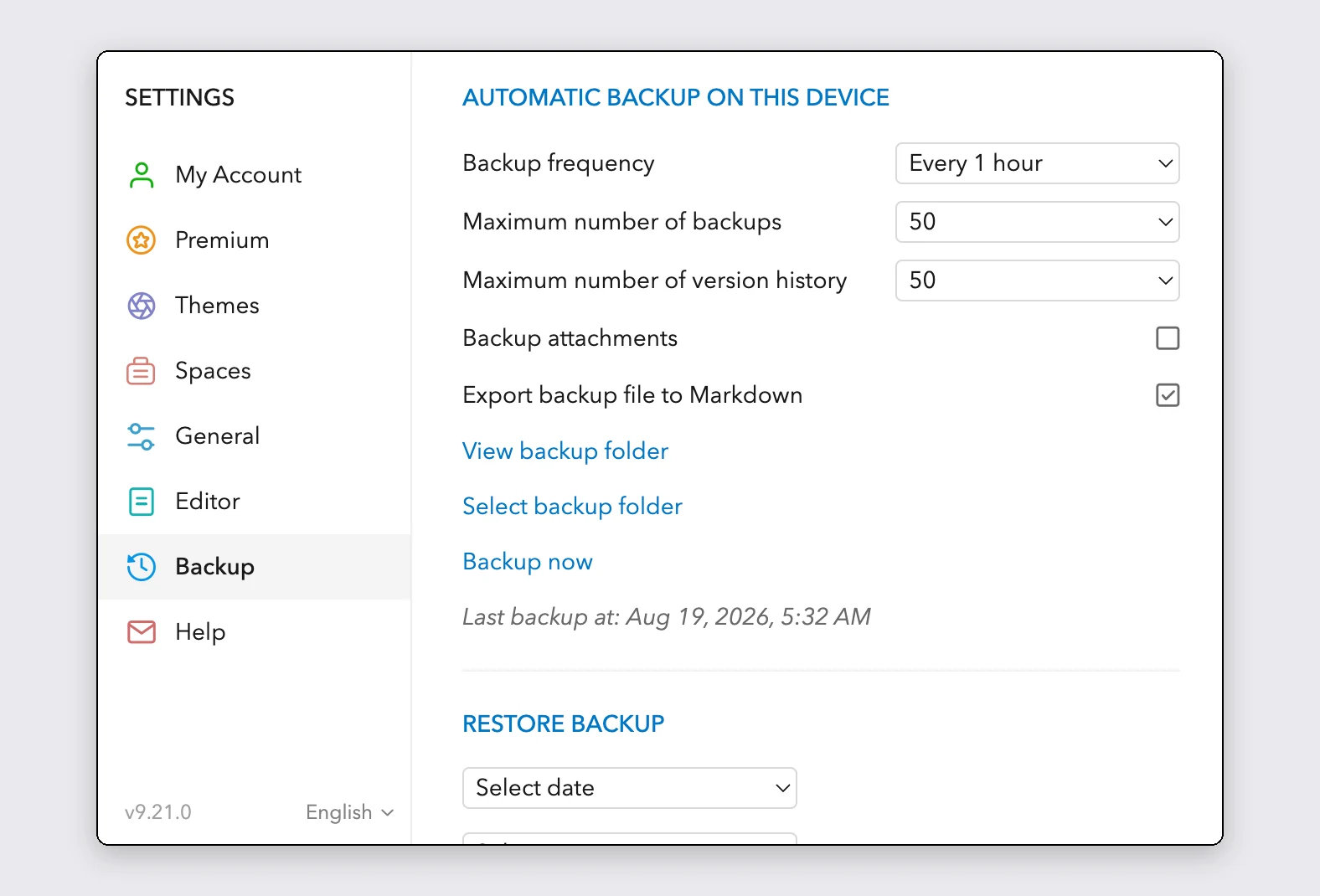
Vytvorenie lokálnej zálohy
- Otvor UpNote na počítači a prejdi do Settings > Backup.
- Zapni „Backup attachments“. Predvolene je vypnuté a bez neho zostanú tvoje obrázky a súbory pozadu.
- Klikni na „Backup now“ a počkaj, kým sa neaktualizuje riadok „Last backup at“.
- Klikni na „View backup folder“. UpNote otvorí priečinok, ktorý práve zapísal.
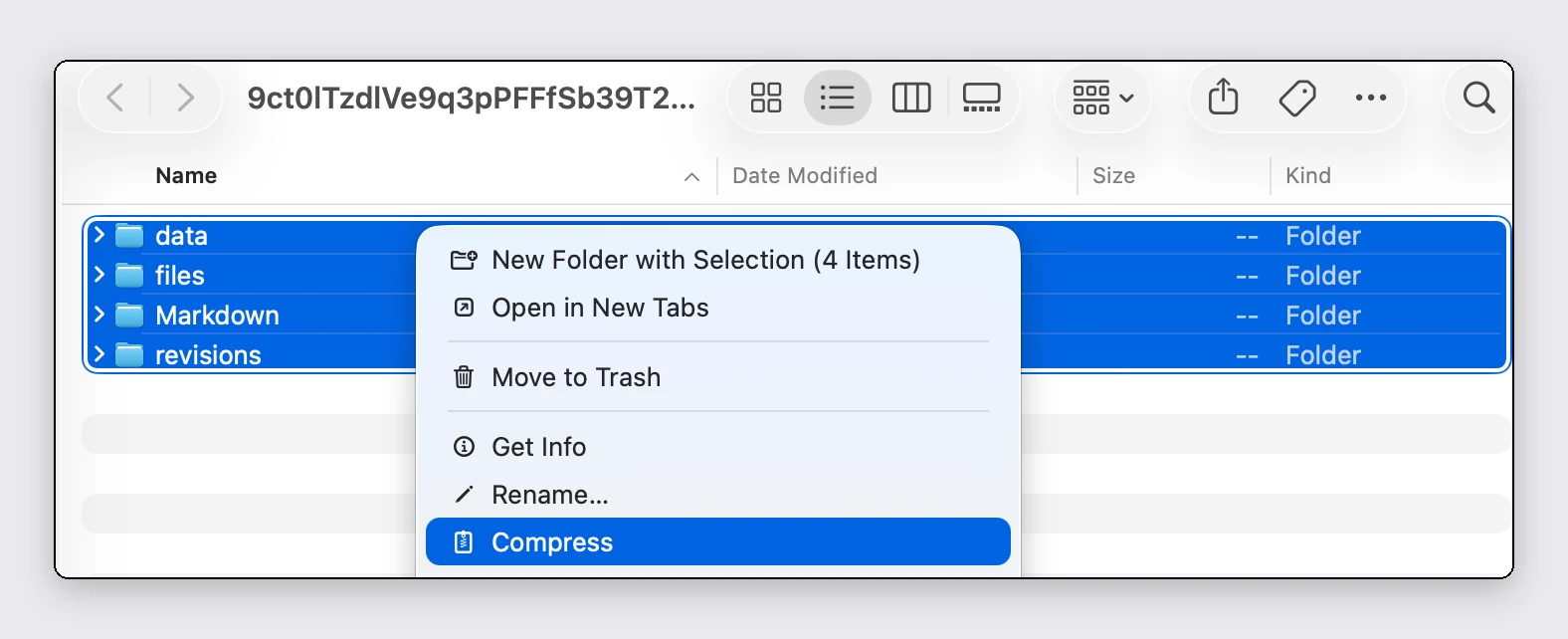
Zabalenie celého obsahu priečinka do zipu
Zabaľ do zipu celý priečinok, nielen priečinok Markdown v ňom. Tie markdownové kópie sú zjednodušené vykreslenie: podčiarknutie, farby, zvýraznenia, zbaliteľné sekcie a zarovnanie textu v nich už chýbajú. Úplné formátovanie tvojich poznámok žije v priečinku data a práve ten čítame. Ak sem presunieš zip bez neho, povieme ti to namiesto toho, aby sme naimportovali zjednodušené kópie.
- Vyber v priečinku so zálohou všetko: data, files a čokoľvek, čo leží vedľa nich.
- Skomprimuj výber: na macOS pravým tlačidlom > Komprimovať, na Windows Odoslať > Komprimovaný priečinok.
- Ten .zip je tvoj súbor na import.
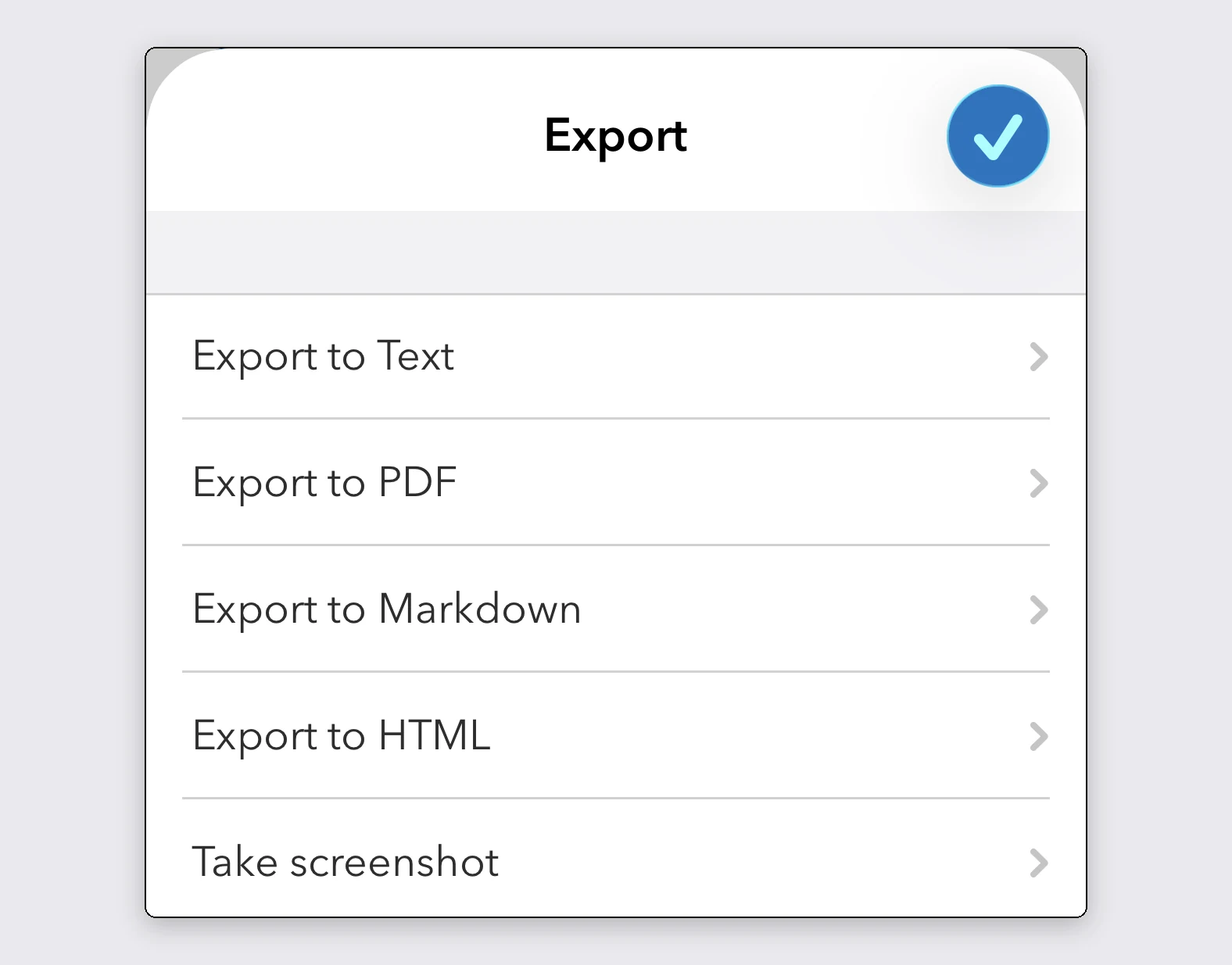
Export jednotlivých poznámok na iPhone alebo Androide
Export do HTML prenesie tvoje formátovanie v plnom rozsahu. Čo žiadny export jednotlivej poznámky nenesie, je štruktúra knižnice: zápisníky, pripnutia a dátumy žijú iba v zálohe, takže keď sa dostaneš k počítaču, presun dokončí cesta cez zálohu popísaná vyššie. Prijímame aj exporty do Markdownu, aj so zjednodušením, ktoré so sebou prinášajú.
- Mobilné aplikácie UpNote zálohu zapísať nevedia. Namiesto toho otvor poznámku a ťukni na tri bodky v hornom rohu.
- Zvoľ Export > „Export to HTML“. Nie Markdown: UpNote pred zápisom svojho Markdownu zjednoduší bloky Callout, farby textu, zarovnanie a dolný aj horný index, zatiaľ čo HTML zachová všetko.
- Výsledok zdieľaj do aplikácie Súbory alebo si ho pošli a potom ho sem presuň bez zmeny.
- Presúvaš viac poznámok? Ulož exporty do aplikácie Súbory, vyber ich všetky a zvoľ „Komprimovať“: takýto zip sa naimportuje naraz.
Prenášaný obsah
Tvoje zápisníky sa znova postavia ako skutočné priečinky, zanorené tak hlboko, ako boli v UpNote. Poznámka, ktorá žila vo viacerých zápisníkoch, skončí v prvom z nich a ostatné si ponesie ako značky.
Pripnuté poznámky a poznámky z Quick Access prídu ako Pripnuté. Poznámky z koša skončia v koši, šablóny sa naimportujú ako poznámky so značkou #template, prepojenia poznámok sa zmenia na odkazy na poznámky a každá poznámka si zachová svoje pôvodné dátumy.
Formátovanie prežije: kontrolné zoznamy, tabuľky, bloky kódu, matematika, podčiarknutie, dolný aj horný index, zarovnanie textu a zvýraznenia. Zbaliteľné sekcie sa zmenia na zbaliteľné bloky Callout a zachovajú si otvorený alebo zatvorený stav. Farby textu aj farby zvýraznenia sa priradia k vlastnej palete editora, takže žlté zvýraznenie zostane žlté a zelené zelené. Každá poznámka sa naimportuje tak, ako ju UpNote naposledy uložil.
Chýbajúce obrázky alebo súbory
Záloha vytvorená pred zapnutím „Backup attachments“ neobsahuje žiadne súbory a náhľad importu ťa upozorní, že poznámky odkazujú na prílohy, ktoré záloha nenesie. Ak sa to stane, import zruš, zapni v UpNote toto nastavenie, klikni znova na „Backup now“, zabaľ čerstvý priečinok do zipu a naimportuj ten.
Import do PrivacyNotes
- Otvor PrivacyNotes a prejdi do časti Nastavenia > Import & Export.
- Ako zdroj vyber UpNote.
- Presuň sem práve exportovaný súbor alebo klikni a vyber ho.
- Pozri sa v náhľade, čo príde, a potom spusti import.
Stále si nevieš rady? Opýtaj sa svojho AI agenta.
Odpoveď dostaneš za pár sekúnd, nemusíš čakať na našu. Tvoj asistent prečíta všetkých 153 odpovedí a všetky návody na import naraz, takže ich vie skombinovať, položiť doplňujúce otázky k tvojej otázke a vysvetliť ju tvojimi slovami. My z toho nevidíme nič, pretože žiadny chatbot neprevádzkujeme.
- Skopíruj prompt.
- Vlož ho do ChatGPT, Claude, Gemini alebo ľubovoľného iného AI asistenta.
- Polož svoju otázku, vo vlastnom jazyku.
- Nechaj si ten chat otvorený. Nabudúce sa môžeš pýtať hneď.
Zobraziť AI prompt
Answer my questions about PrivacyNotes using only its help center, its changelog and its security documentation.

Start here: https://privacynotes.app/llms-index.txt
It lists every question with the page that answers it. Fetch the one or two that match mine.
If you can only make one request, fetch https://privacynotes.app/llms-full.txt instead.
If you cannot fetch a .txt or .md file, read https://privacynotes.app/sk/help, https://privacynotes.app/changelog and https://github.com/LifetimeLabsHQ/PrivacyNotes.app instead.

For what changed, or where something moved, fetch https://privacynotes.app/changelog.md.

For how the encryption works, what the server can read, or how to check any of it yourself, fetch https://privacynotes.app/docs/index.md and follow it to one of the documents it lists. That index is a router: cite the document, never the index.

Rules:
- Use only those pages. If they do not answer something, say so instead of guessing.
- Never invent a feature, a menu path, a price, or a limit.
- End your reply with the "Source:" URL from the page you used, exactly as written.
- Answer in the same language as my question.
- Never ask me for my recovery phrase, my PIN, or the contents of a note.

If no question follows, ask me what I would like to know.

My first question:
Nikdy nevkladaj do AI obnovovaciu frázu, PIN ani poznámku.