
Довідка та FAQ/Посібники з імпорту

Експорт закладок із браузера
Кожен браузер для комп’ютера експортує той самий файл закладок .html, і PrivacyNotes читає його разом із папками й датами. Safari пакує цей файл у .zip, який можна перетягнути, не відкриваючи. Жоден мобільний браузер не вміє експортувати, тож увімкніть синхронізацію самого браузера й експортуйте з комп’ютера.
Експорт із Chrome, Edge, Brave, Opera або Vivaldi
- Відкрийте диспетчер закладок: Ctrl+Shift+O або Cmd+Option+B на Mac. В Edge ця сторінка називається Favorites.
- Натисніть кнопку «...» угорі праворуч у диспетчері й виберіть «Export bookmarks». В Edge це «Export favorites».
- Збережіть файл. Це файл .html із сьогоднішньою датою в назві.
Експорт із Firefox
- Натисніть Ctrl+Shift+O або Cmd+Shift+O на Mac, щоб відкрити вікно Library.
- Натисніть «Import and Backup» на панелі інструментів і виберіть «Export Bookmarks to HTML...».
- Збережіть його. Файл називається bookmarks.html.

Експорт із Safari
- Виберіть File > «Export Browsing Data to File...» у рядку меню.
- Вимкніть усе, крім Bookmarks, потім натисніть Export.
- Safari збереже .zip. Перетягніть сюди цей .zip як є або файл Bookmarks.html із нього. Працює і те, і те.
- Старіші версії Safari натомість пропонують File > Export > «Bookmarks...» і зберігають звичайний файл .html.
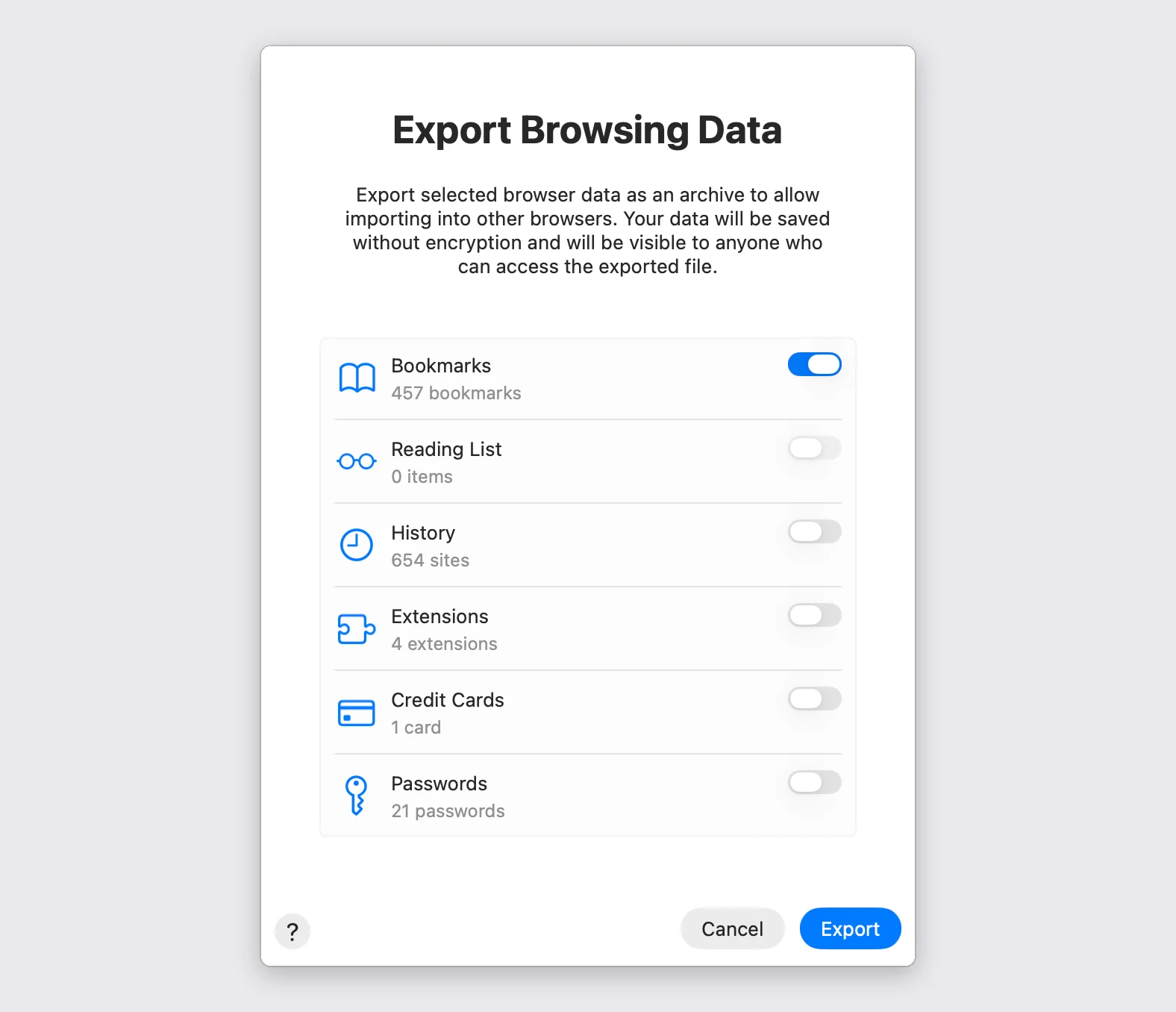
Залиште ввімкненим лише перемикач Bookmarks
Те саме вікно пропонує History, Extensions, Credit Cards і Passwords. Залиште їх вимкненими. PrivacyNotes не читає з архіву нічого, крім закладок, але експорт, який потім доведеться видаляти, це ще одна відкрита копія ваших паролів у папці завантажень.
Що переноситься
Переноситься кожна ваша папка з тією вкладеністю, яку ви залишили, усередині однієї нової папки з назвою «Закладки». Панель закладок є винятком: її вміст піднімається на рівень вище, а не стає папкою, бо кожен браузер називає цю панель по-своєму в кожній мові. Safari нічого не позначає, тож його Favorites переноситься як папка.
День збереження кожної закладки переноситься. Лише Safari не записує жодних дат, тож експорт із Safari отримує сьогоднішню дату.
Лише Firefox зберігає разом із закладкою теги й ключове слово для адресного рядка. Коли вони є у файлі, попередній перегляд пропонує прапорець, щоб їх зберегти, і тут обидва стануть тегами.
Три речі навмисно не переносяться. Службові ярлики браузера, як-от Most Visited, не є справжніми посиланнями, тож їх підраховано й пропущено. Значки сайтів теж не читаються з файлу, бо збережена в ньому копія застаріває; PrivacyNotes отримує свіжий значок. І папка, у якій не було закладок, не відтворюється.
Повторний імпорт того самого файлу безпечний. Закладка з адресою, яку ви вже зберегли, пропускається, а не додається знову, і попередній перегляд каже, скільки таких.
Як забрати їх назад
Перейдіть до Налаштування > Import & Export > Експорт і виберіть «Файл закладок (.html)». Ви отримаєте той самий стандартний файл разом із папками, який читає кожен браузер. Ваші закладки ніколи тут не замкнені.
Імпорт у PrivacyNotes
- Відкрийте PrivacyNotes і перейдіть до Налаштування > Import & Export.
- Виберіть Закладки браузера як джерело.
- Перетягніть щойно експортований файл або натисніть, щоб вибрати його.
- Перевірте, що попередній перегляд обіцяє перенести, і почніть імпорт.
Досі не знайшли відповіді? Запитайте свого ШІ-асистента.
Відповідь приходить за секунди, і не треба чекати на наш лист. Ваш асистент читає одразу всі відповіді (92) і кожен посібник з імпорту, тож може поєднувати їх, уточнювати ваше запитання й пояснювати все вашими словами. Ми нічого з цього не бачимо, бо не маємо власного чат-бота.
- Скопіюйте запит.
- Вставте його в ChatGPT, Claude, Gemini або будь-який інший ШІ-асистент.
- Поставте запитання своєю мовою.
- Не закривайте цей чат. Наступного разу питайте одразу.
Показати запит для ШІ
Answer my questions about PrivacyNotes using only its help center, its changelog and its security documentation.

Start here: https://privacynotes.app/llms-index.txt
It lists every question with the page that answers it. Fetch the one or two that match mine.
If you can only make one request, fetch https://privacynotes.app/llms-full.txt instead.
If you cannot fetch a .txt or .md file, read https://privacynotes.app/uk/help, https://privacynotes.app/changelog and https://github.com/LifetimeLabsDev/PrivacyNotes.app instead.

For what changed, or where something moved, fetch https://privacynotes.app/changelog.md.

For how the encryption works, what the server can read, or how to check any of it yourself, fetch https://privacynotes.app/docs/index.md and follow it to one of the documents it lists. That index is a router: cite the document, never the index.

Rules:
- Use only those pages. If they do not answer something, say so instead of guessing.
- Never invent a feature, a menu path, a price, or a limit.
- End your reply with the "Source:" URL from the page you used, exactly as written.
- Answer in the same language as my question.
- Never ask me for my recovery phrase, my PIN, or the contents of a note.

If no question follows, ask me what I would like to know.

My first question:
Ніколи не вставляйте у ШІ свою фразу відновлення, PIN-код або нотатку.