
Yardım ve SSS/İçe aktarma rehberleri

Tarayıcınızdaki yer imlerini dışa aktarın
Masaüstündeki her tarayıcı aynı yer imi dosyasını (.html) dışa aktarır ve PrivacyNotes onu klasörleriniz ve tarihlerinizle birlikte okur. Safari bu dosyayı bir .zip içine koyar; o .zip'i açmadan bırakabilirsiniz. Telefondaki hiçbir tarayıcı dışa aktaramaz, bu yüzden orada tarayıcınızın kendi senkronizasyonunu açın ve bilgisayardan dışa aktarın.
Chrome, Edge, Brave, Opera veya Vivaldi'den dışa aktarma
- Yer imi yöneticisini Ctrl+Shift+O ile, Mac'te Cmd+Option+B ile açın. Edge'de aynı sayfanın adı Favorites.
- Yöneticinin sağ üstündeki "..." düğmesine tıklayıp "Export bookmarks" seçeneğini seçin. Edge'de "Export favorites" yazar.
- Dosyayı kaydedin. Adında bugünün tarihi olan bir .html dosyasıdır.
Firefox'tan dışa aktarma
- Library penceresini açmak için Ctrl+Shift+O, Mac'te Cmd+Shift+O tuşlarına basın.
- Araç çubuğundaki "Import and Backup" düğmesine tıklayıp "Export Bookmarks to HTML..." seçeneğini seçin.
- Kaydedin. Dosyanın adı bookmarks.html olur.

Safari'den dışa aktarma
- Menü çubuğundan File > "Export Browsing Data to File..." seçin.
- Bookmarks dışında her şeyi kapatın, sonra Export düğmesine tıklayın.
- Safari bir .zip kaydeder. O .zip'i olduğu gibi buraya bırakın ya da içindeki Bookmarks.html dosyasını bırakın. İkisi de çalışır.
- Eski Safari sürümleri bunun yerine File > Export > "Bookmarks..." gösterir ve düz bir .html dosyası kaydeder.
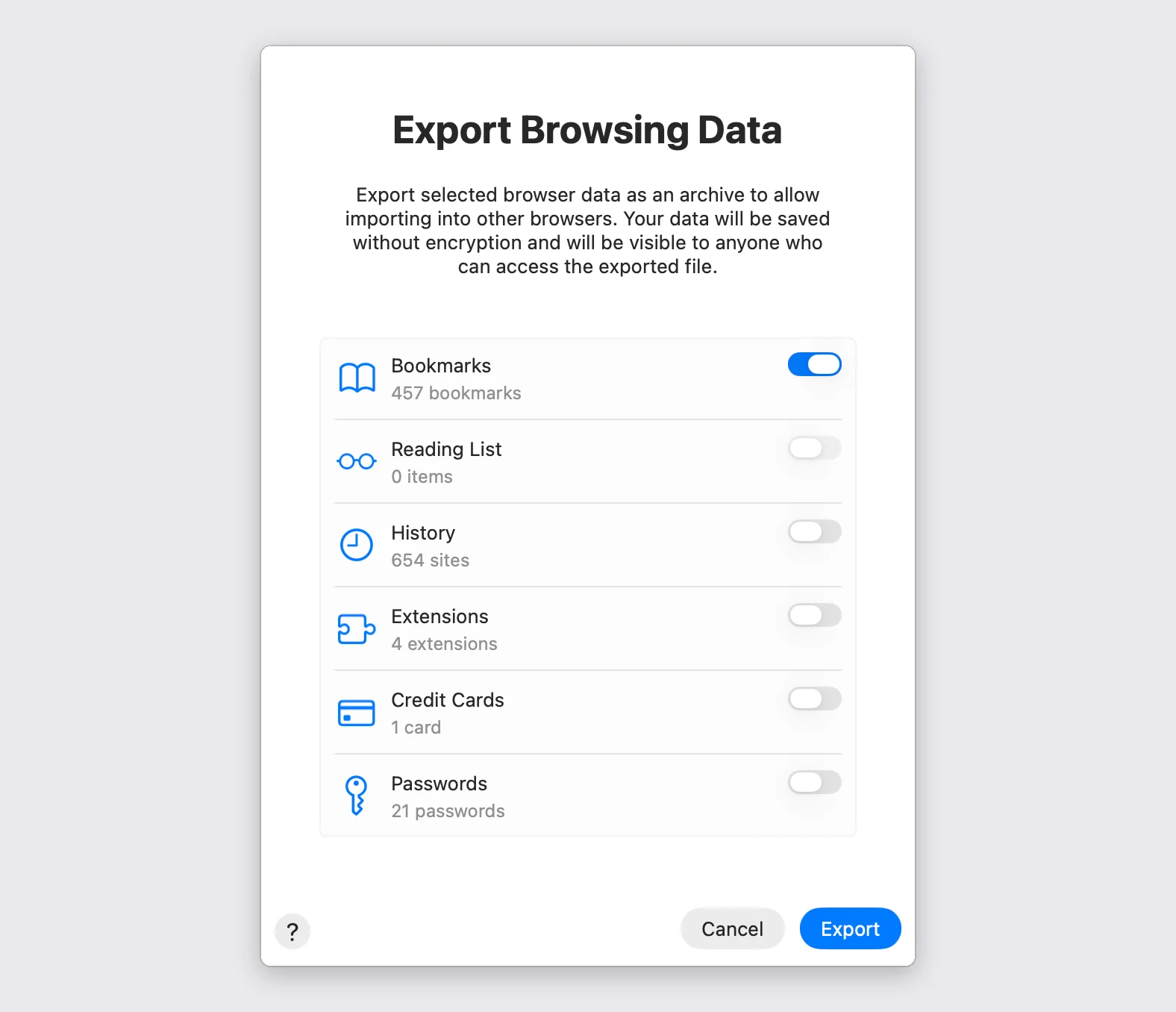
Yalnızca Bookmarks anahtarını açık bırakın
Aynı pencere History, Extensions, Credit Cards ve Passwords seçeneklerini de sunar. Onları kapalı bırakın. PrivacyNotes arşivden yer imlerinden başka hiçbir şey okumaz, ama sonradan silmeniz gereken bir dışa aktarma, indirilenler klasörünüzde duran bir düz metin parola kopyası daha demektir.
Neler geliyor
Sahip olduğunuz her klasör, bıraktığınız iç içe düzenle birlikte, Bookmarks adlı tek bir yeni klasörün içine gelir. Yer imi çubuğu istisnadır: içeriği klasöre dönüşmek yerine bir seviye yukarı çıkar, çünkü her tarayıcı bu çubuğa her dilde başka bir ad verir. Safari hiçbir şeyi işaretlemez, bu yüzden onun Favorites klasörü gerçekten klasör olarak gelir.
Her yer imini kaydettiğiniz gün de birlikte gelir. Hiç tarih yazmayan tek tarayıcı Safari olduğu için, Safari'den gelen dosyadaki her satır bugünün tarihini alır.
Bir yer imiyle birlikte etiketleri ve adres çubuğu anahtar sözcüğünü saklayan tek tarayıcı da Firefox'tur. Dosyanız bunları taşıyorsa önizleme size bunları saklamak için bir onay kutusu sunar ve ikisi de burada etiket olarak görünür.
Üç şey bilerek geride kalır. Most Visited gibi tarayıcıya özgü kısayollar gerçek bağlantı değildir; sayılır ve atlanır. Site simgeleri de dosyadan okunmaz, çünkü içine kaydedilen kopya eskir; PrivacyNotes yenisini getirir. Ve içinde hiç yer imi olmayan bir klasör yeniden oluşturulmaz.
Aynı dosyayı iki kez içe aktarmak güvenlidir. Adresini zaten kaydettiğiniz bir yer imi yeniden eklenmek yerine atlanır ve önizleme kaç tane olduğunu söyler.
Geri dışa aktarma
Ayarlar > Import & Export > Dışa aktar yolunu izleyip "Yer imi dosyası (.html)" seçeneğini seçin. Her tarayıcının okuduğu standart dosyayı klasörleriyle birlikte alırsınız. Yer imleriniz burada asla kilitli kalmaz.
PrivacyNotes'a içe aktarma
- PrivacyNotes'u açıp Ayarlar > Import & Export yolunu izleyin.
- Kaynak olarak Tarayıcı yer imleri seçeneğini seçin.
- Az önce dışa aktardığınız dosyayı sürükleyin ya da tıklayıp seçin.
- Önizlemenin neyin geleceğini söylediğine bakın, sonra içe aktarmayı başlatın.
Hâlâ takıldınız mı? Yapay zekâ ajanınıza sorun.
Yanıt beklemek yerine saniyeler içinde cevabı alırsınız. Asistanınız 116 yanıtın tamamını ve tüm içe aktarma rehberlerini bir kerede okur; böylece bunları birleştirebilir, sorunuzu derinleştirebilir ve kendi kelimelerinizle açıklayabilir. Sohbet botu çalıştırmadığımız için bunların hiçbirini görmeyiz.
- İstemi kopyalayın.
- ChatGPT, Claude, Gemini veya başka bir yapay zekâ asistanına yapıştırın.
- Sorunuzu kendi dilinizde sorun.
- O sohbeti açık bırakın. Bir dahaki sefere doğrudan sorun.
Yapay zekâ istemini göster
Answer my questions about PrivacyNotes using only its help center, its changelog and its security documentation.

Start here: https://privacynotes.app/llms-index.txt
It lists every question with the page that answers it. Fetch the one or two that match mine.
If you can only make one request, fetch https://privacynotes.app/llms-full.txt instead.
If you cannot fetch a .txt or .md file, read https://privacynotes.app/tr/help, https://privacynotes.app/changelog and https://github.com/LifetimeLabsDev/PrivacyNotes.app instead.

For what changed, or where something moved, fetch https://privacynotes.app/changelog.md.

For how the encryption works, what the server can read, or how to check any of it yourself, fetch https://privacynotes.app/docs/index.md and follow it to one of the documents it lists. That index is a router: cite the document, never the index.

Rules:
- Use only those pages. If they do not answer something, say so instead of guessing.
- Never invent a feature, a menu path, a price, or a limit.
- End your reply with the "Source:" URL from the page you used, exactly as written.
- Answer in the same language as my question.
- Never ask me for my recovery phrase, my PIN, or the contents of a note.

If no question follows, ask me what I would like to know.

My first question:
Kurtarma ifadenizi, PIN'inizi veya bir notu asla yapay zekâya yapıştırmayın.