
Ajuda e FAQ/Guias de importação
Exporta os teus blocos de notas do OneNote
O OneNote para Windows exporta um bloco de notas inteiro como um único ficheiro OneNote Package (.onepkg). Esse ficheiro traz as tuas secções, páginas e subpáginas com as respetivas tarefas, tabelas, imagens e anexos.
Exporta o bloco de notas como OneNote Package
Um pacote contém um bloco de notas. Se tiveres vários blocos de notas, exporta cada um e larga os ficheiros um a seguir ao outro. O OneNote na web, num Mac e em telemóveis não tem exportação, por isso usa um computador com Windows para este passo.
- Abre o bloco de notas no OneNote para Windows, a app para computador. Os blocos de notas guardados no OneDrive também abrem aí.
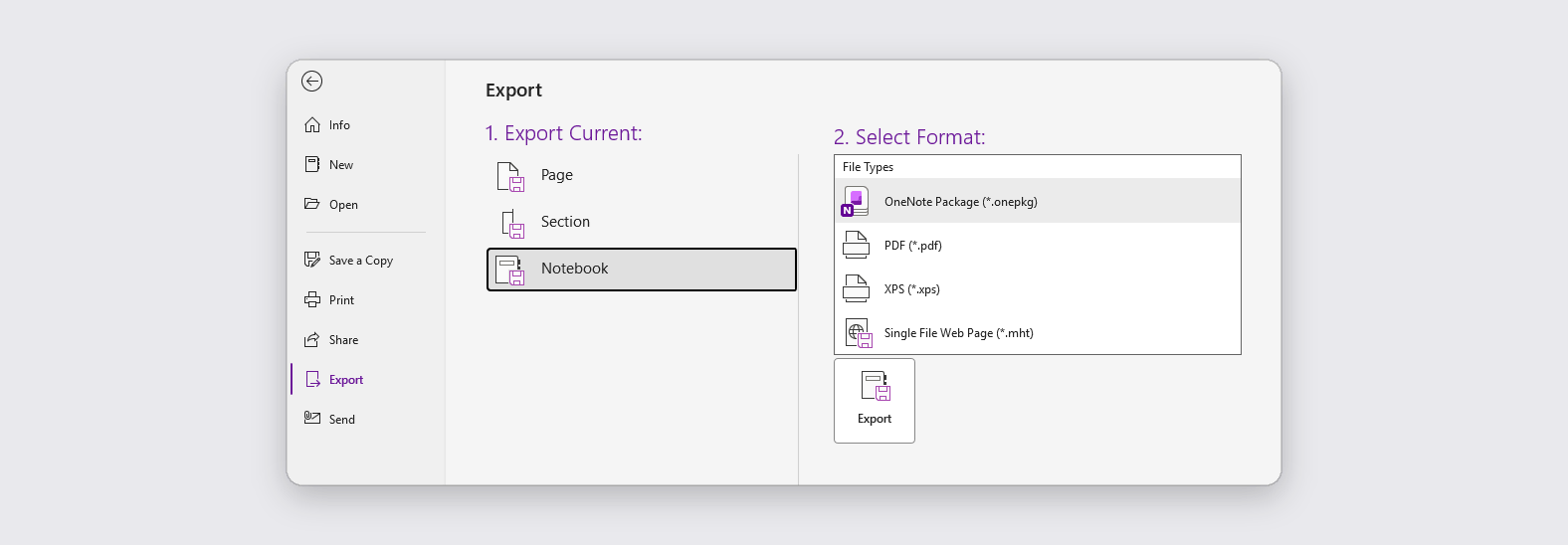
- Escolhe File > Export.
- Em "Export Current", escolhe "Notebook".
- Em "Select Format", escolhe "OneNote Package (*.onepkg)" e clica em "Export".
- Escolhe uma pasta e guarda. O OneNote escreve um único ficheiro .onepkg com o nome do bloco de notas.
- Larga esse .onepkg tal como está.
Desbloqueia primeiro as secções protegidas
Uma secção com palavra-passe fica encriptada dentro do pacote, e só o OneNote a consegue abrir. Desbloqueia cada uma no OneNote, retira-lhe a palavra-passe em Review > Password > Remove Password e exporta outra vez. A pré-visualização da importação indica o nome de qualquer secção que tenha tido de deixar de fora.
O que vem junto
O bloco de notas passa a ser uma pasta, com uma pasta lá dentro para cada grupo de secções e cada secção. Cada página passa a ser uma nota na pasta da sua secção, com a data em que o OneNote a criou, e uma subpágina segue a sua página na mesma pasta.
Títulos, negrito, itálico, sublinhado, cores, realces, listas com marcadores e numeradas, tabelas e parágrafos de código chegam como estavam. Uma etiqueta de tarefa passa a ser um item de lista de tarefas, marcado quando estava concluído, e outras etiquetas de nota, como Important ou Question, passam a etiquetas da nota. As ligações entre páginas passam a ligações entre notas, e as imagens e os ficheiros anexados são importados para o teu armazenamento.
Um ficheiro de secção (.one) sozinho, ou uma pasta de bloco de notas comprimida, também funciona. Os desenhos feitos com caneta, as gravações de áudio e as equações não têm equivalente aqui, por isso a pré-visualização da importação conta-os, e as páginas na Reciclagem do OneNote não fazem parte do pacote.
Importar para o PrivacyNotes
- Abre o PrivacyNotes e vai a DefiniçõesTransferência.
- Escolhe OneNote como origem.
- Arrasta o ficheiro que acabaste de exportar, ou carrega para o procurar.
- Vê o que a pré-visualização anuncia e depois inicia a importação.
Ainda com dúvidas? Pergunta ao teu agente de IA.
Tens uma resposta em segundos em vez de esperares pela nossa. O teu assistente lê as 188 respostas e todos os guias de importação de uma só vez, por isso consegue combiná-los, aprofundar a tua pergunta e explicá-la pelas tuas palavras. Nós não vemos nada disso, porque não temos chatbot.
- Copia o prompt.
- Cola-o no ChatGPT, Claude, Gemini ou noutro assistente de IA qualquer.
- Faz a tua pergunta, na tua própria língua.
- Deixa essa conversa aberta. Da próxima vez, pergunta logo.
Mostrar prompt de IA
Answer my questions about PrivacyNotes using only its help center, its changelog and its security documentation.

Start here: https://privacynotes.app/llms-index.txt
It lists every question with the page that answers it. Fetch the one or two that match mine.
If you can only make one request, fetch https://privacynotes.app/llms-full.txt instead.
If you cannot fetch a .txt or .md file, read https://privacynotes.app/pt/help, https://privacynotes.app/changelog and https://github.com/LifetimeLabsHQ/PrivacyNotes.app instead.

For what changed, or where something moved, fetch https://privacynotes.app/changelog.md.

For how the encryption works, what the server can read, or how to check any of it yourself, fetch https://privacynotes.app/docs/index.md and follow it to one of the documents it lists. That index is a router: cite the document, never the index.

Rules:
- Use only those pages. If they do not answer something, say so instead of guessing.
- Never invent a feature, a menu path, a price, or a limit.
- End your reply with the "Source:" URL from the page you used, exactly as written.
- Answer in the same language as my question.
- Never ask me for my recovery phrase, my PIN, or the contents of a note.

If no question follows, ask me what I would like to know.

My first question:
Nunca coles a tua frase de recuperação, o teu PIN ou uma nota numa IA.