
도움말 및 FAQ/가져오기 가이드

Capacities 스페이스 내보내기
Capacities는 모든 스페이스를 한꺼번에, Markdown 파일과 미디어를 담은 zip 하나로 내보내요. 그 zip으로 페이지, 데일리 노트, 사용자 지정 객체가 태그, 속성, 링크, 표, 이미지와 함께 넘어와요.
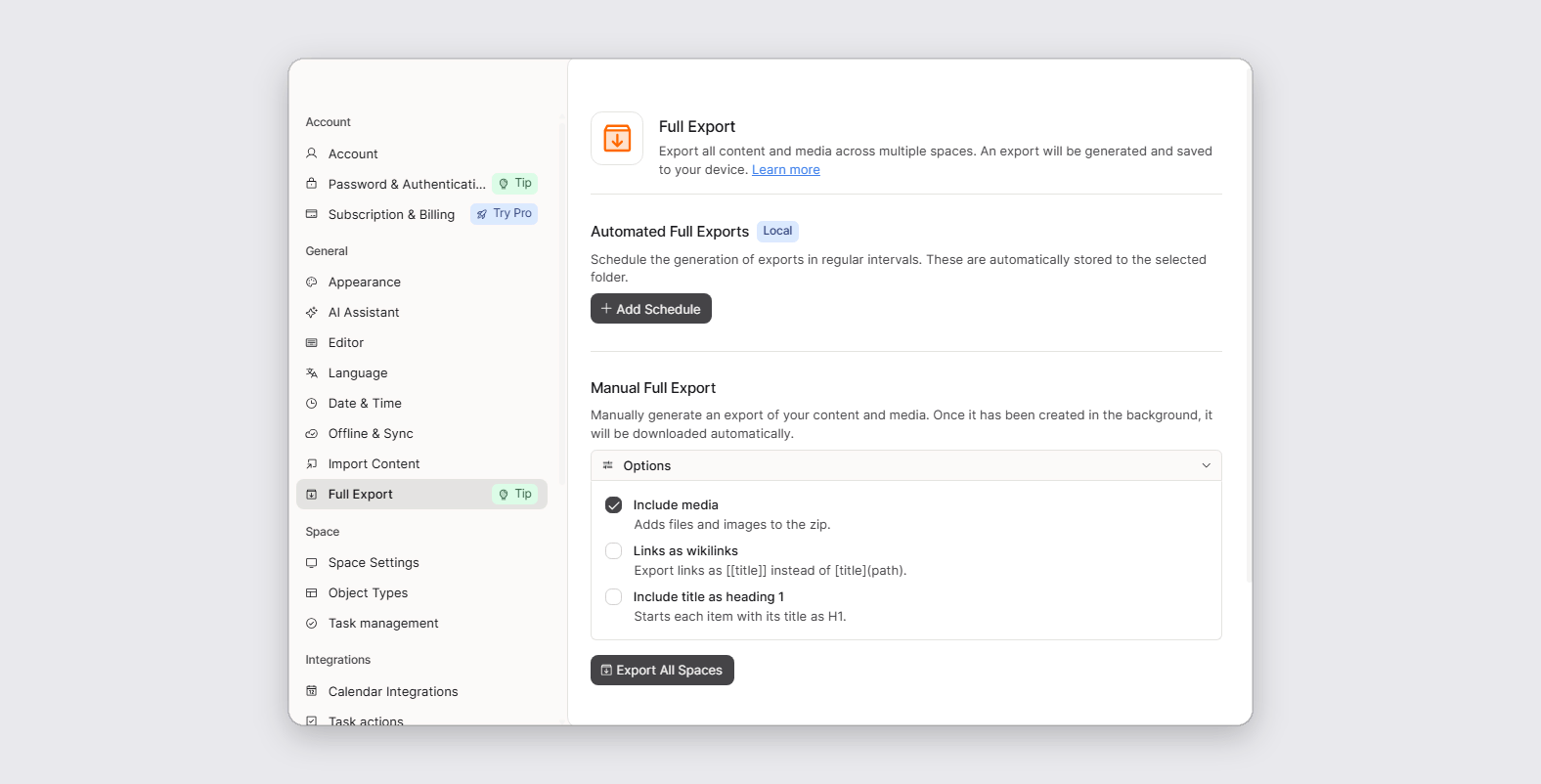
전체 내보내기 만들기
Capacities는 이미지와 파일이 이 기기에 있을 때만 zip에 넣어요. 빠진 것이 있다면 Settings > Offline & Sync > Media loading을 "Everything"으로 바꾸고, 다운로드가 끝나길 기다린 다음 다시 내보내세요.
- 컴퓨터에서 Capacities를 열고 Settings를 여세요.
- Full Export를 선택하세요.
- Manual Full Export 아래에서 Options를 열고 "Include media"를 켜 둔 채로 두세요. 나머지 두 옵션은 그대로 두어도 돼요. 두 가지 링크 방식을 모두 읽고, 맨 위의 제목은 빼고 가져와요.
- "Export All Spaces"를 클릭하세요. Capacities가 백그라운드에서 zip을 만들어 다운로드 폴더에 저장하고, 파일 이름은 "Capacities"에 날짜와 시간이 붙어요.
- 그 .zip을 그대로 끌어다 놓으세요.
옮겨지는 것
페이지, 데일리 노트, 직접 만든 유형의 객체는 모두 태그와 Capacities가 저장한 날짜가 담긴 노트가 돼요. 객체 유형마다 폴더가 하나씩 생겨서, 페이지는 Pages에, 데일리 노트는 DailyNotes에, Books 같은 유형은 자기만의 폴더에 들어가요.
제목, 목록, 할 일, 인용, 언어가 표시된 코드, 수식, 표는 있던 그대로 넘어와요. Capacities는 표 수식을 계산 결과로 내보내서, 숫자는 도착하지만 수식은 도착하지 않아요. 이쪽 표도 같은 수식을 지원하고 이름과 셀 참조도 같으니, 셀에 =를 입력해서 다시 설정하세요. 객체 사이의 링크와 멘션은 노트 링크가 되고, 이미지와 파일은 여러분의 저장 공간으로 가져와요.
사용자 지정 유형의 속성, 예를 들어 평점이나 장르는 노트 맨 위에 짧은 목록으로 적혀요. 쿼리는 텍스트가 없는 저장된 검색이라 가져오지 않아요. Capacities는 휴지통, 컬렉션, 토글과 색상 블록의 모양을 내보내지 않아요. 토글은 목록으로 도착하고, 그 안의 텍스트는 함께 넘어와요.
PrivacyNotes로 가져오기
- PrivacyNotes를 열고 설정옮기기로 가요.
- 가져올 원본으로 Capacities를 선택해요.
- 방금 내보낸 파일을 끌어다 놓거나 눌러서 찾아요.
- 미리보기에 무엇이 들어오는지 확인한 뒤 가져오기를 시작해요.
아직 해결되지 않았나요? AI 에이전트에게 물어보세요.
답장을 기다리지 않고 몇 초 만에 답을 얻어요. 쓰는 어시스턴트가 188개의 답변과 모든 가져오기 안내를 한 번에 읽기 때문에, 내용을 엮고 궁금한 점을 더 파고들어 편한 말로 설명해 줘요. 저희는 챗봇을 운영하지 않아서 그 내용을 전혀 보지 않아요.
- 프롬프트를 복사해요.
- ChatGPT, Claude, Gemini 등 원하는 AI 어시스턴트에 붙여 넣어요.
- 쓰던 언어로 질문해요.
- 그 채팅은 열어 두세요. 다음엔 바로 물어보면 돼요.
AI 프롬프트 보기
Answer my questions about PrivacyNotes using only its help center, its changelog and its security documentation.

Start here: https://privacynotes.app/llms-index.txt
It lists every question with the page that answers it. Fetch the one or two that match mine.
If you can only make one request, fetch https://privacynotes.app/llms-full.txt instead.
If you cannot fetch a .txt or .md file, read https://privacynotes.app/ko/help, https://privacynotes.app/changelog and https://github.com/LifetimeLabsHQ/PrivacyNotes.app instead.

For what changed, or where something moved, fetch https://privacynotes.app/changelog.md.

For how the encryption works, what the server can read, or how to check any of it yourself, fetch https://privacynotes.app/docs/index.md and follow it to one of the documents it lists. That index is a router: cite the document, never the index.

Rules:
- Use only those pages. If they do not answer something, say so instead of guessing.
- Never invent a feature, a menu path, a price, or a limit.
- End your reply with the "Source:" URL from the page you used, exactly as written.
- Answer in the same language as my question.
- Never ask me for my recovery phrase, my PIN, or the contents of a note.

If no question follows, ask me what I would like to know.

My first question:
복구 문구, PIN, 노트 내용은 절대 AI에 붙여 넣지 마세요.