
ความช่วยเหลือและคำถามที่พบบ่อย/คู่มือการนำเข้า

ส่งออกสเปซของ Capacities
Capacities ส่งออกทุกสเปซพร้อมกันเป็นไฟล์ zip เดียวที่มีไฟล์ Markdown และสื่อต่าง ๆ ไฟล์ zip นั้นพาเพจ บันทึกประจำวัน และอ็อบเจกต์แบบกำหนดเองของคุณมาด้วย พร้อมแท็ก คุณสมบัติ ลิงก์ ตาราง และรูปภาพ
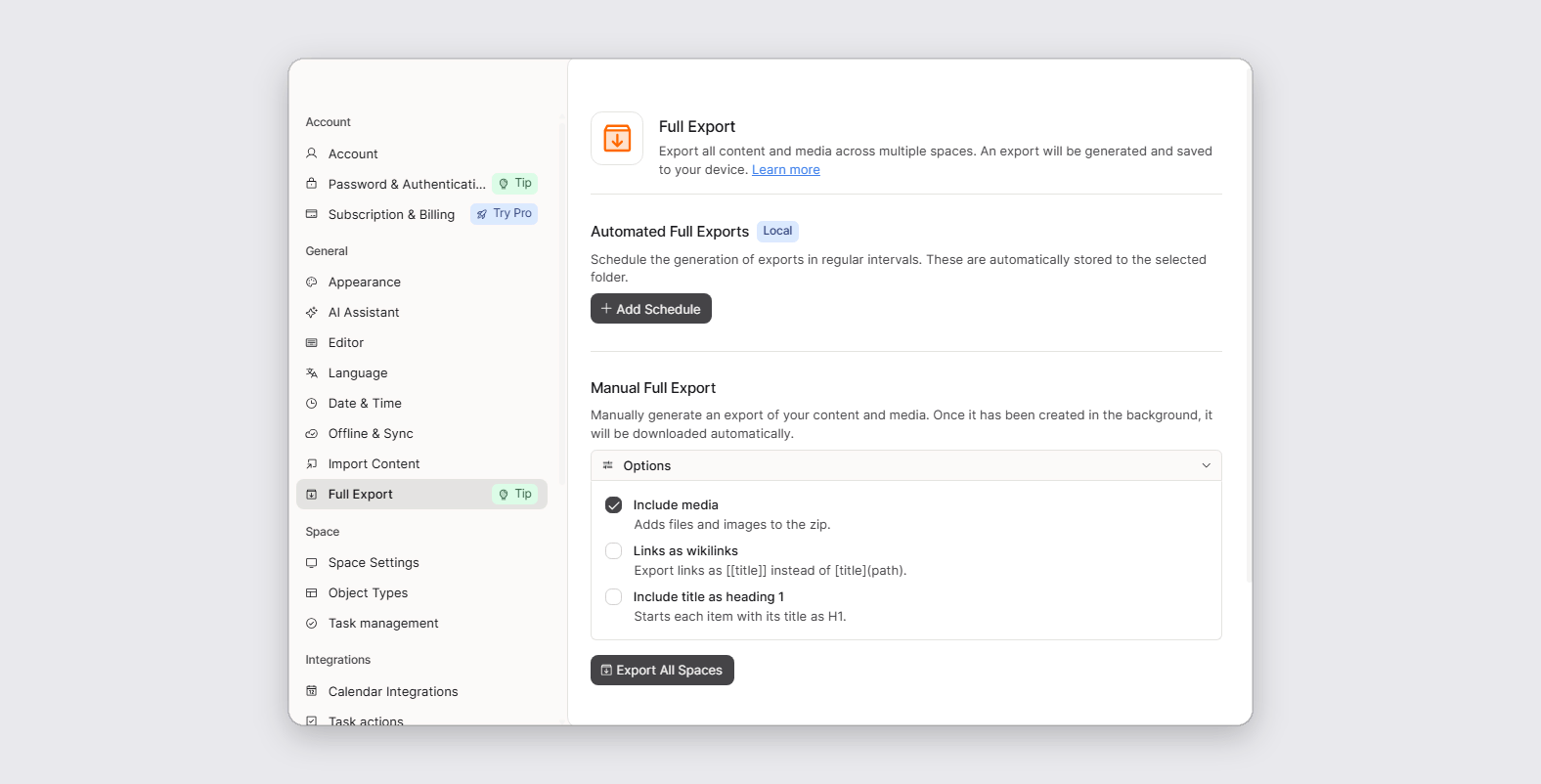
ส่งออกข้อมูลทั้งหมด
Capacities ใส่รูปภาพและไฟล์ลงใน zip เฉพาะที่อยู่บนอุปกรณ์ของคุณเท่านั้น หากบางไฟล์หายไป ให้ตั้ง Settings > Offline & Sync > Media loading เป็น “Everything” รอให้ดาวน์โหลดเสร็จ แล้วส่งออกอีกครั้ง
- เปิด Capacities บนคอมพิวเตอร์ แล้วเปิด Settings
- เลือก Full Export
- ใต้ Manual Full Export ให้เปิด Options แล้วเปิด “Include media” ทิ้งไว้ ส่วนอีกสองตัวเลือกปล่อยไว้ตามเดิมได้ เพราะเรารองรับลิงก์ทั้งสองแบบและตัดหัวข้อชื่อเรื่องออกให้
- คลิก “Export All Spaces” Capacities จะสร้างไฟล์ zip เบื้องหลังและบันทึกไว้ในโฟลเดอร์ดาวน์โหลดของคุณ โดยตั้งชื่อว่า “Capacities” ตามด้วยวันที่และเวลา
- ลากไฟล์ .zip นั้นมาวางตามเดิมได้เลย
สิ่งที่นำเข้ามาได้
ทุกเพจ บันทึกประจำวัน และอ็อบเจกต์ในประเภทของคุณเองจะกลายเป็นโน้ตพร้อมแท็กและวันที่ที่ Capacities เก็บไว้ อ็อบเจกต์แต่ละประเภทจะกลายเป็นโฟลเดอร์ เพจของคุณจึงอยู่ใน Pages บันทึกประจำวันอยู่ใน DailyNotes และประเภทอย่าง Books จะอยู่ในโฟลเดอร์ของตัวเอง
หัวข้อ รายการ สิ่งที่ต้องทำ ข้อความอ้างอิง โค้ดพร้อมภาษา สูตรคณิตศาสตร์ และตารางจะนำเข้ามาตามเดิม Capacities เขียนสูตรของตารางลงในไฟล์ส่งออกเป็นผลลัพธ์ ตัวเลขจึงมาถึง แต่สูตรไม่มาด้วย ตารางของเราใช้สูตรแบบเดียวกัน ทั้งชื่อฟังก์ชันและการอ้างอิงเซลล์ พิมพ์ = ในเซลล์เพื่อตั้งสูตรใหม่ได้เลย ลิงก์และการกล่าวถึงระหว่างอ็อบเจกต์จะกลายเป็นลิงก์ระหว่างโน้ต ส่วนรูปภาพและไฟล์จะถูกนำเข้าไปยังพื้นที่จัดเก็บของคุณ
คุณสมบัติของประเภทแบบกำหนดเอง เช่น คะแนนหรือแนวเรื่อง จะถูกเขียนเป็นรายการสั้น ๆ ที่ด้านบนของโน้ต ส่วนคิวรีเป็นการค้นหาที่บันทึกไว้โดยไม่มีข้อความ จึงไม่ถูกนำเข้า Capacities ไม่ส่งออกถังขยะ คอลเลกชัน หรือหน้าตาของทอกเกิลและบล็อกสี ทอกเกิลจะมาเป็นรายการ และข้อความข้างในจะนำเข้ามาด้วย
นำเข้าสู่ PrivacyNotes
- เปิด PrivacyNotes แล้วไปที่ การตั้งค่าโอนย้าย
- เลือก Capacities เป็นแหล่งที่มา
- ลากไฟล์ที่เพิ่งส่งออกมาวาง หรือคลิกเพื่อเลือกไฟล์
- ตรวจดูว่าตัวอย่างบอกว่าจะมีอะไรนำเข้ามาบ้าง แล้วเริ่มนำเข้า
ยังติดอยู่ใช่ไหม? ถามผู้ช่วย AI ของคุณ
คุณได้คำตอบในไม่กี่วินาทีแทนที่จะรอเราตอบกลับ ผู้ช่วยของคุณอ่านคำตอบทั้งหมด 188 ข้อและคู่มือการนำเข้าทุกฉบับพร้อมกัน จึงรวมข้อมูลเข้าด้วยกัน ถามต่อจากคำถามของคุณ และอธิบายด้วยคำพูดของคุณเองได้ เราไม่เห็นข้อมูลเหล่านั้นเลย เพราะเราไม่ได้ให้บริการแชตบอต
- คัดลอกพรอมต์
- วางลงใน ChatGPT, Claude, Gemini หรือผู้ช่วย AI อื่นใดก็ได้
- ถามคำถามเป็นภาษาของคุณเอง
- เปิดแชตนั้นค้างไว้ ครั้งหน้าถามได้ทันที
แสดงพรอมต์ AI
Answer my questions about PrivacyNotes using only its help center, its changelog and its security documentation.

Start here: https://privacynotes.app/llms-index.txt
It lists every question with the page that answers it. Fetch the one or two that match mine.
If you can only make one request, fetch https://privacynotes.app/llms-full.txt instead.
If you cannot fetch a .txt or .md file, read https://privacynotes.app/th/help, https://privacynotes.app/changelog and https://github.com/LifetimeLabsHQ/PrivacyNotes.app instead.

For what changed, or where something moved, fetch https://privacynotes.app/changelog.md.

For how the encryption works, what the server can read, or how to check any of it yourself, fetch https://privacynotes.app/docs/index.md and follow it to one of the documents it lists. That index is a router: cite the document, never the index.

Rules:
- Use only those pages. If they do not answer something, say so instead of guessing.
- Never invent a feature, a menu path, a price, or a limit.
- End your reply with the "Source:" URL from the page you used, exactly as written.
- Answer in the same language as my question.
- Never ask me for my recovery phrase, my PIN, or the contents of a note.

If no question follows, ask me what I would like to know.

My first question:
อย่าวางวลีกู้คืน PIN หรือโน้ตของคุณลงใน AI เด็ดขาด