
ヘルプとFAQ/読み込みガイド

Notionのワークスペースを書き出す
NotionのワークスペースをHTMLまたはMarkdown & CSVのzipとして書き出すと、PrivacyNotesがNotionの32文字のIDを取り除き、サブページをフォルダとして再構築し、列や色を保持したまま、ページ間のリンクをノートリンクに変換します。
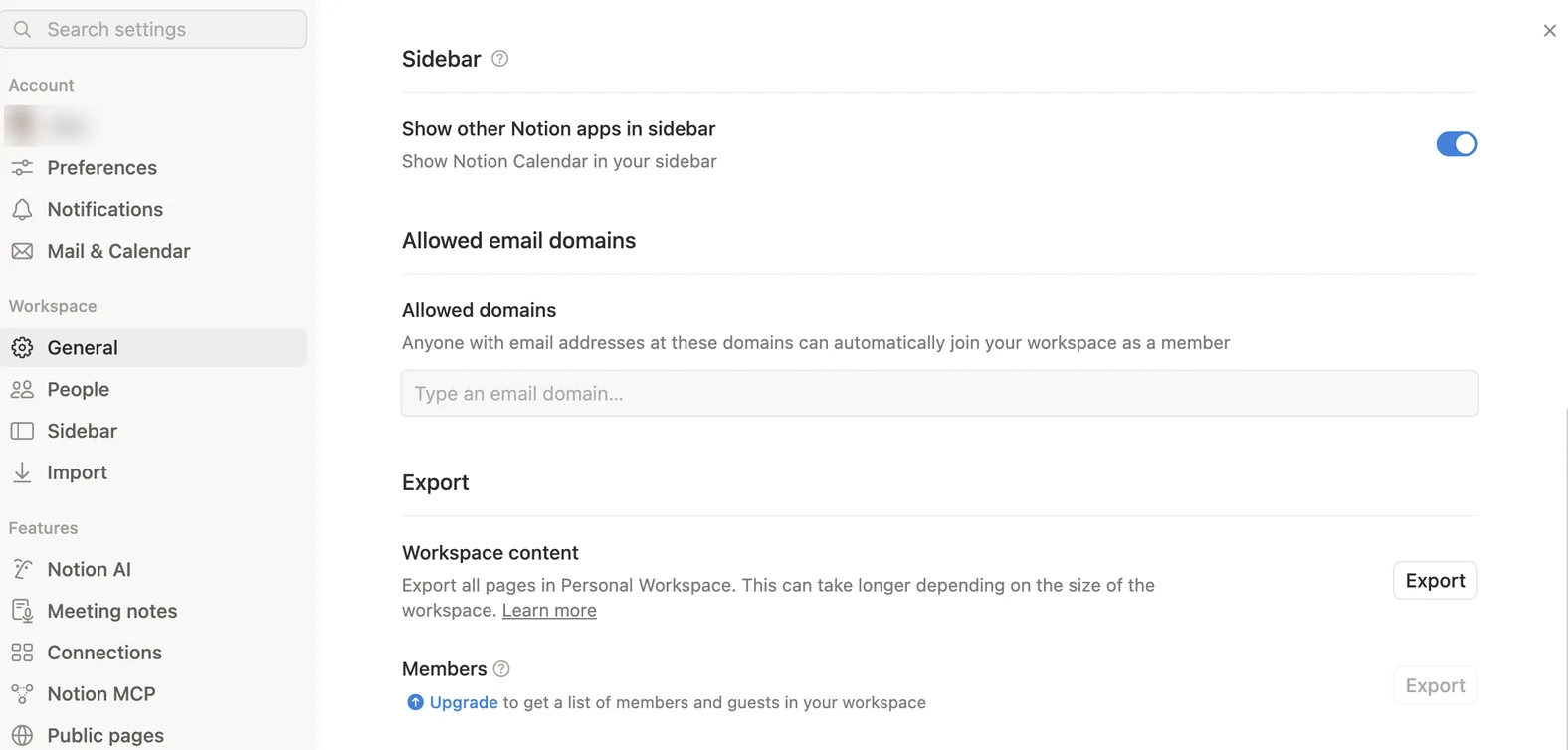
ワークスペース全体を書き出す
Notionは大きなワークスペースの書き出しをバックグラウンドで作成し、ダウンロードリンクをメールで送ってきます。その.zipは解凍せず、そのままPrivacyNotesにドロップしてください。アーカイブ内に入れ子になっている分割zipも自動的に処理されます。
- ウェブ版またはデスクトップ版のNotionを開き、ワークスペースメニューから「Settings」を開きます。
- 「Workspace」の下にある「General」を開き、「Export」までスクロールします。
- 「Workspace content」の横にある「Export」をクリックします。
- 代わりに1つのページとそのサブページだけを移す場合は、そのページの3点メニューを開いて More > Export を選びます。
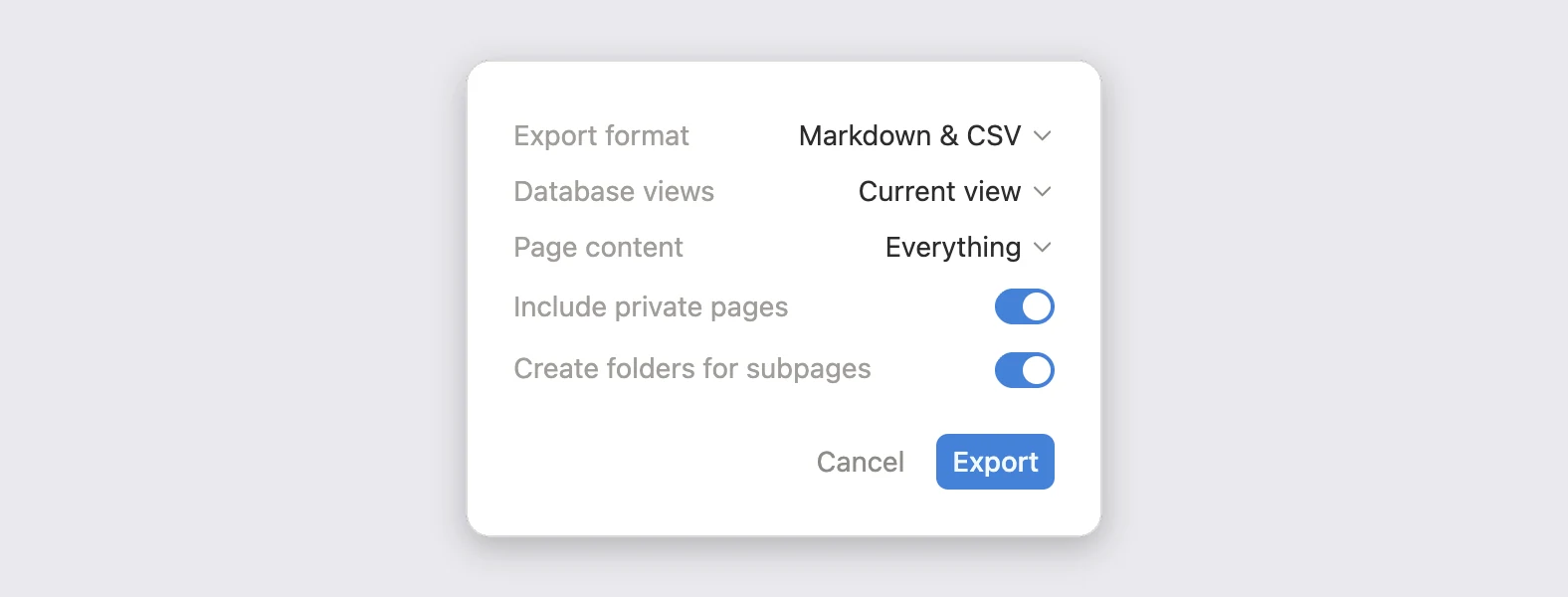
フォルダ作成をオンにして「HTML」(推奨)または「Markdown & CSV」を選ぶ
PDFの書き出しはNotionの読み込み機能では読み取れません。列、色、構造、リンク、書式がきれいに引き継がれるよう「HTML」を選ぶか、プレーンなMarkdownとして読み込む場合は「Markdown & CSV」を選んでください。
- 横並びの列、列幅、文字色、ハイライトを保持するため、Export formatを「HTML」に設定します。列や色を使っていない場合は、「Markdown & CSV」でも読み込めます。
- 画像、PDF、添付ファイルが含まれるよう、Page contentを「Everything」に設定します。
- 「Include private pages」(単一ページの書き出しでは「Include subpages」)と「Create folders for subpages」をオンにします。
- 「Export」をクリックして.zipファイルを保存します。
引き継がれるもの
Notionは書き出されるすべてのファイル名と内部リンクに32文字のIDを付けます。PrivacyNotesはすべてのタイトルとフォルダ名からそのIDを取り除き、最上位の「Private & Shared」ラッパーを外して、入れ子のサブページをフォルダとして再構築します。
見出し、リスト、入れ子のチェックリスト、表、言語付きのコードブロック、数式、下線、引用はそのまま引き継がれます。HTML書き出しでは、横並びの列(2〜5列、幅の比率つき)、文字色、ハイライトもそのまま引き継がれます。NotionのコールアウトはPrivacyNotesのコールアウトに変換され、書き出したページ間のリンクとメンションはノートリンクになり、アップロード済みの画像、PDF、ファイルはあなたのストレージに読み込まれます。
データベースの行ページは、データベース名のフォルダ内のノートとして読み込まれ、Tagsプロパティがあればタグとして追加されます。データベースのCSV表ファイルはスキップされ、読み込みの概要に件数が表示されます。Notion自身のMarkdown書き出しでは列が平坦化され、文字色、ハイライト、ゴミ箱にあるページが含まれません。
PrivacyNotesへの読み込み
- PrivacyNotes を開き、設定移行に進みます。
- 読み込み元として Notion を選びます。
- 書き出したファイルをドラッグして入れるか、クリックして選びます。
- プレビューで何が読み込まれるかを確認してから、読み込みを開始します。
解決しませんか?AIエージェントに聞いてみてください。
返信を待たずに、数秒で答えが得られます。アシスタントは191件の回答とすべての読み込みガイドを一度に読むので、それらを組み合わせ、質問を掘り下げ、あなたの言葉で説明できます。私たちはチャットボットを運営していないので、その内容を一切見ることはありません。
- プロンプトをコピーします。
- ChatGPT、Claude、Gemini などのAIアシスタントに貼り付けます。
- あなたの言語で質問します。
- そのチャットは開いたままにしておきます。次回はすぐに質問できます。
AIプロンプトを表示
Answer my questions about PrivacyNotes using only its help center, its changelog and its security documentation.

Start here: https://privacynotes.app/llms-index.txt
It lists every question with the page that answers it. Fetch the one or two that match mine.
If you can only make one request, fetch https://privacynotes.app/llms-full.txt instead.
If you cannot fetch a .txt or .md file, read https://privacynotes.app/ja/help, https://privacynotes.app/changelog and https://github.com/LifetimeLabsHQ/PrivacyNotes.app instead.

For what changed, or where something moved, fetch https://privacynotes.app/changelog.md.

For how the encryption works, what the server can read, or how to check any of it yourself, fetch https://privacynotes.app/docs/index.md and follow it to one of the documents it lists. That index is a router: cite the document, never the index.

Rules:
- Use only those pages. If they do not answer something, say so instead of guessing.
- Never invent a feature, a menu path, a price, or a limit.
- End your reply with the "Source:" URL from the page you used, exactly as written.
- Answer in the same language as my question.
- Never ask me for my recovery phrase, my PIN, or the contents of a note.

If no question follows, ask me what I would like to know.

My first question:
リカバリーフレーズ、PIN、ノートの内容をAIに貼り付けないでください。