
Help & FAQ/Importgidsen
Je Notion-workspace exporteren
Exporteer je Notion-workspace als een HTML- of Markdown & CSV-zip, en PrivacyNotes verwijdert de ID's van 32 tekens van Notion, bouwt subpagina's opnieuw op als mappen, behoudt kolommen en kleuren en maakt notitielinks van paginalinks.
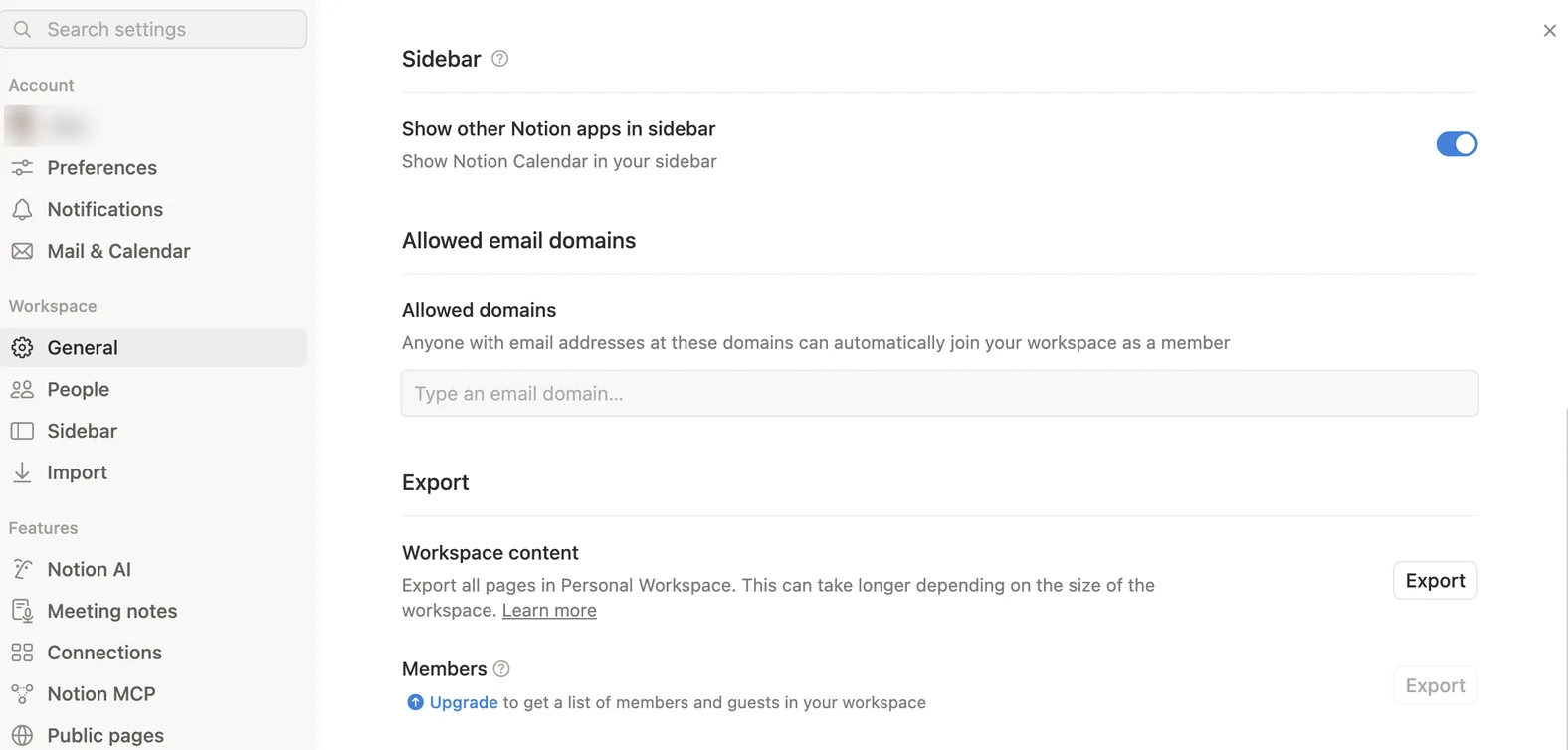
Je hele workspace exporteren
Grote workspace-exports bouwt Notion op de achtergrond op, waarna je een downloadlink per e-mail krijgt. Sleep die .zip in PrivacyNotes zoals hij is, zonder hem uit te pakken - geneste deelzips in het archief worden automatisch verwerkt.
- Open Notion op het web of op je computer en open Settings in het workspacemenu.
- Open onder Workspace de pagina General en scrol naar Export.
- Klik op Export naast Workspace content.
- Wil je liever één pagina met bijbehorende subpagina's exporteren, open dan het menu met de drie puntjes op die pagina en kies More > Export.
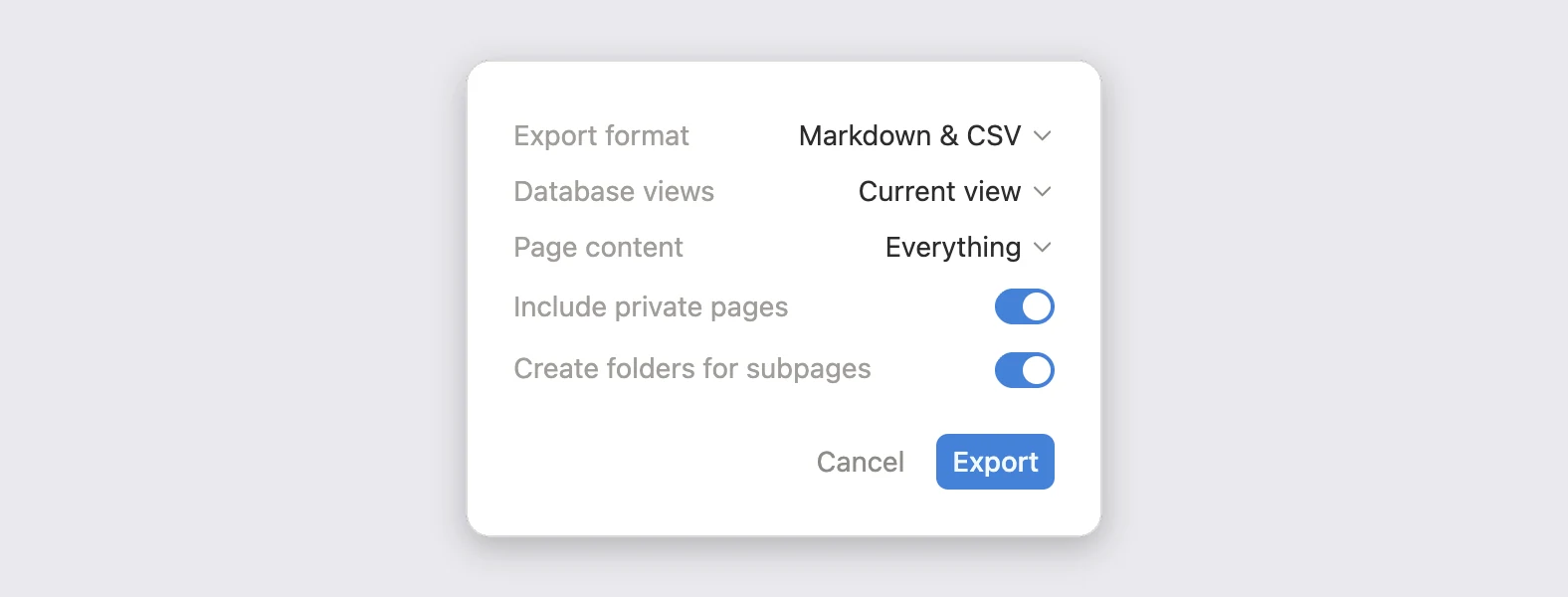
Kies HTML (aanbevolen) of Markdown & CSV, met mappen aan
PDF-exports kunnen niet worden gelezen door de Notion-importer. Kies "HTML" zodat je kolommen, kleuren, structuur, links en opmaak netjes meekomen, of "Markdown & CSV" voor gewone Markdown.
- Zet Export format op "HTML" om kolommen naast elkaar, kolombreedtes, tekstkleuren en markeringen te behouden. "Markdown & CSV" werkt ook als je geen kolommen of kleuren gebruikt.
- Zet Page content op "Everything", zodat je afbeeldingen, pdf's en bijgevoegde bestanden meekomen.
- Zet "Include private pages" (of "Include subpages" bij de export van één pagina) en "Create folders for subpages" aan.
- Klik op Export en sla het .zip-bestand op.
Wat er meekomt
Notion zet een ID van 32 tekens achter elke geëxporteerde bestandsnaam en interne link. PrivacyNotes haalt die ID's weg uit elke titel en mapnaam, verwijdert de bovenste map "Private & Shared" en bouwt geneste subpagina's opnieuw op als mappen.
Koppen, lijsten, geneste takenlijsten, tabellen, codeblokken met de taal erbij, wiskunde, onderstreping en citaten komen mee zoals ze waren. Met een HTML-export komen kolommen naast elkaar (2 tot 5 kolommen, met hun verhoudingen), tekstkleuren en markeringen ook mee. Notion-callouts worden aandachtsblokken in PrivacyNotes, links en vermeldingen tussen geëxporteerde pagina's worden notitielinks, en geüploade afbeeldingen, pdf's en bestanden worden in je opslag geïmporteerd.
Rijpagina's uit een database worden geïmporteerd als notities in een map met de naam van de database, waarbij een eventuele eigenschap Tags als tags wordt toegevoegd. CSV-tabelbestanden van databases worden overgeslagen en geteld in de importsamenvatting. Notions eigen Markdown-export slaat kolommen plat en laat tekstkleuren, markeringen en pagina's in de prullenbak weg.
Importeren in PrivacyNotes
- Open PrivacyNotes en ga naar InstellingenOverzetten.
- Kies Notion als bron.
- Sleep het bestand dat je net geëxporteerd hebt erin, of klik om te bladeren.
- Kijk wat het voorbeeld aankondigt en start dan de import.
Nog steeds vast? Vraag het je AI-agent.
Je krijgt binnen enkele seconden antwoord in plaats van op ons te wachten. Je assistent leest alle 191 antwoorden en elke importgids in één keer, en kan ze dus combineren, doorvragen op jouw vraag en het in jouw woorden uitleggen. Wij zien er niets van, want wij hebben geen chatbot.
- Kopieer de prompt.
- Plak hem in ChatGPT, Claude, Gemini of een andere AI-assistent.
- Stel je vraag, in je eigen taal.
- Houd die chat open. De volgende keer vraag je meteen.
AI-prompt tonen
Answer my questions about PrivacyNotes using only its help center, its changelog and its security documentation.

Start here: https://privacynotes.app/llms-index.txt
It lists every question with the page that answers it. Fetch the one or two that match mine.
If you can only make one request, fetch https://privacynotes.app/llms-full.txt instead.
If you cannot fetch a .txt or .md file, read https://privacynotes.app/nl/help, https://privacynotes.app/changelog and https://github.com/LifetimeLabsHQ/PrivacyNotes.app instead.

For what changed, or where something moved, fetch https://privacynotes.app/changelog.md.

For how the encryption works, what the server can read, or how to check any of it yourself, fetch https://privacynotes.app/docs/index.md and follow it to one of the documents it lists. That index is a router: cite the document, never the index.

Rules:
- Use only those pages. If they do not answer something, say so instead of guessing.
- Never invent a feature, a menu path, a price, or a limit.
- End your reply with the "Source:" URL from the page you used, exactly as written.
- Answer in the same language as my question.
- Never ask me for my recovery phrase, my PIN, or the contents of a note.

If no question follows, ask me what I would like to know.

My first question:
Plak nooit je herstelzin, je PIN of een notitie in een AI.