
ความช่วยเหลือและคำถามที่พบบ่อย/คู่มือการนำเข้า
ส่งออกเวิร์กสเปซ Notion ของคุณ
ส่งออกเวิร์กสเปซ Notion ของคุณเป็นไฟล์ zip แบบ HTML หรือ Markdown & CSV แล้ว PrivacyNotes จะตัด ID 32 ตัวอักษรของ Notion ออก สร้างหน้าย่อยขึ้นใหม่เป็นโฟลเดอร์ คงคอลัมน์และสีไว้ และแปลงลิงก์ของหน้าเป็นลิงก์ระหว่างโน้ต
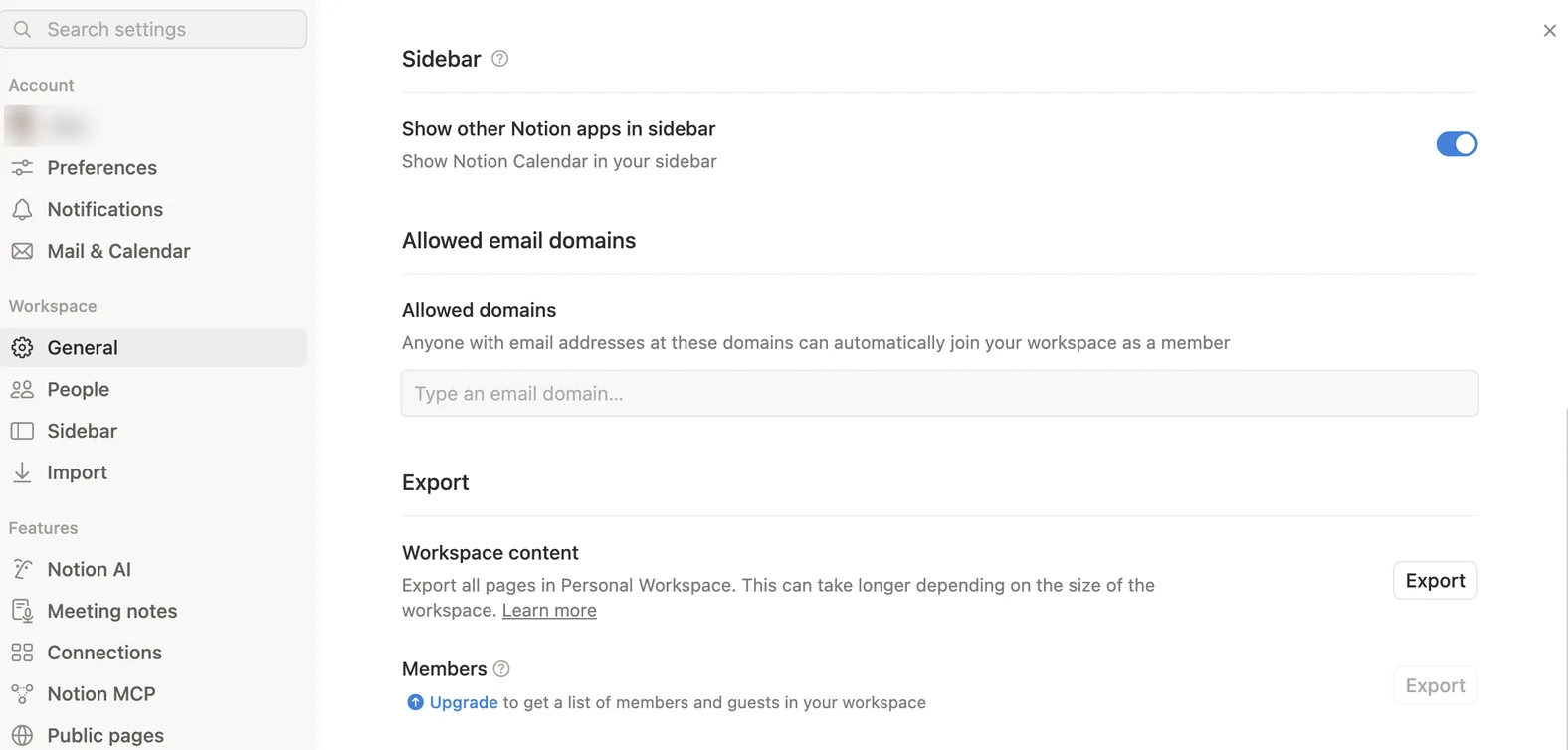
ส่งออกทั้งเวิร์กสเปซของคุณ
Notion จะสร้างไฟล์ส่งออกของเวิร์กสเปซขนาดใหญ่ไว้เบื้องหลังแล้วส่งลิงก์ดาวน์โหลดให้ทางอีเมล ลากไฟล์ .zip นั้นมาวางใน PrivacyNotes ตามเดิมโดยไม่ต้องแตกไฟล์ เพราะไฟล์ zip ย่อยที่แบ่งส่วนซ้อนอยู่ข้างในจะถูกจัดการให้อัตโนมัติ
- เปิด Notion บนเว็บหรือแอปเดสก์ท็อป แล้วเปิด Settings จากเมนูเวิร์กสเปซ
- ใต้ Workspace ให้เปิด General แล้วเลื่อนลงไปที่ Export
- คลิก Export ข้าง Workspace content
- หากต้องการส่งออกเพียงหน้าเดียวพร้อมหน้าย่อยแทน ให้เปิดเมนูจุดสามจุดของหน้านั้นแล้วเลือก More > Export
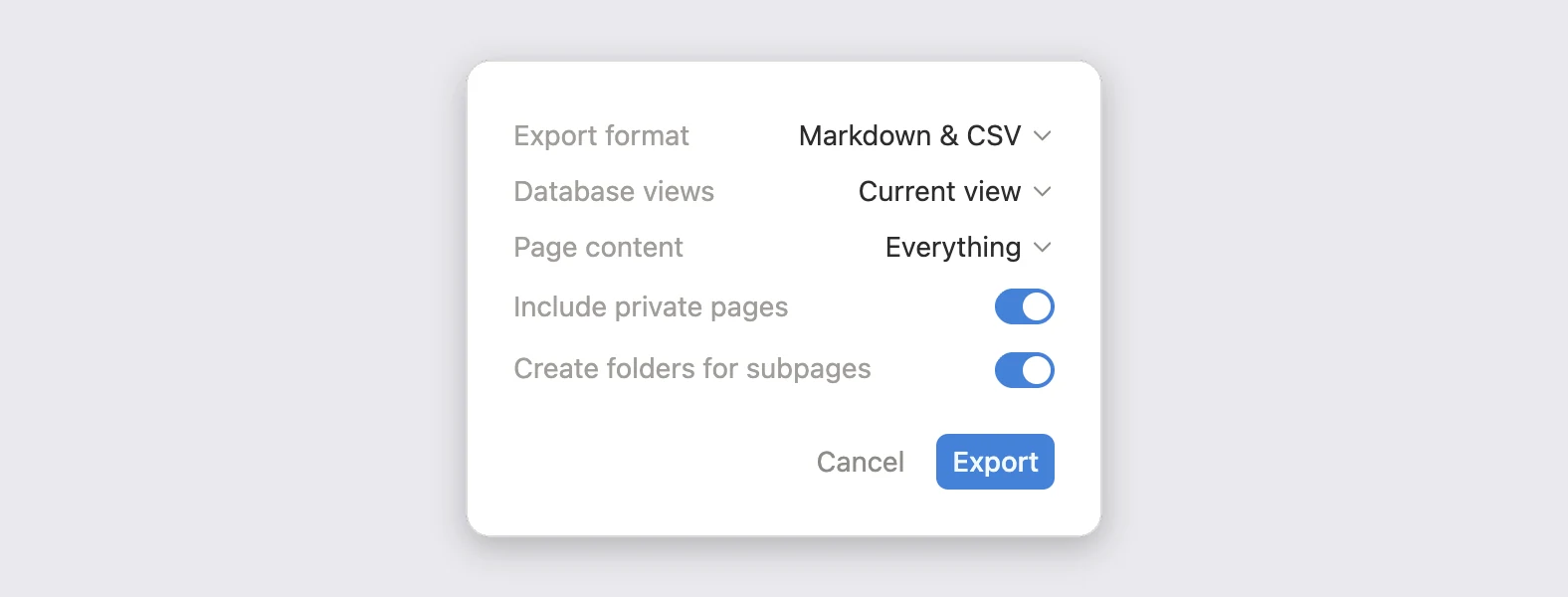
เลือก HTML (แนะนำ) หรือ Markdown & CSV โดยเปิดโฟลเดอร์ไว้
ตัวนำเข้าจาก Notion อ่านไฟล์ส่งออกแบบ PDF ไม่ได้ ให้เลือก "HTML" เพื่อให้คอลัมน์ สี โครงสร้าง ลิงก์ และการจัดรูปแบบของคุณนำเข้ามาได้อย่างครบถ้วน หรือเลือก "Markdown & CSV" สำหรับ Markdown ธรรมดา
- ตั้งค่า Export format เป็น "HTML" เพื่อคงคอลัมน์เคียงข้างกัน ความกว้างของคอลัมน์ สีข้อความ และไฮไลต์ไว้ "Markdown & CSV" ก็ใช้ได้เช่นกันหากคุณไม่ได้ใช้คอลัมน์หรือสี
- ตั้งค่า Page content เป็น "Everything" เพื่อให้รวมรูปภาพ PDF และไฟล์แนบของคุณมาด้วย
- เปิด "Include private pages" (หรือ "Include subpages" เมื่อส่งออกหน้าเดียว) และ "Create folders for subpages"
- คลิก Export แล้วบันทึกไฟล์ .zip
สิ่งที่นำเข้ามาได้
Notion จะต่อท้าย ID 32 ตัวอักษรไว้กับทุกชื่อไฟล์และลิงก์ภายในที่ส่งออก PrivacyNotes จะตัด ID เหล่านั้นออกจากทุกชื่อเรื่องและชื่อโฟลเดอร์ นำโฟลเดอร์ครอบชั้นบนสุด "Private & Shared" ออก และสร้างหน้าย่อยที่ซ้อนกันขึ้นใหม่เป็นโฟลเดอร์
หัวข้อ รายการ รายการตรวจสอบที่ซ้อนกัน ตาราง บล็อกโค้ดพร้อมภาษา สูตรคณิตศาสตร์ การขีดเส้นใต้ และข้อความอ้างอิงนำเข้ามาตามเดิม เมื่อส่งออกแบบ HTML คอลัมน์เคียงข้างกัน (2 ถึง 5 คอลัมน์ พร้อมสัดส่วน) สีข้อความ และไฮไลต์จะนำเข้ามาด้วย กล่องเน้นข้อความของ Notion จะแปลงเป็นกล่องเน้นข้อความของ PrivacyNotes ลิงก์และการกล่าวถึงระหว่างหน้าที่ส่งออกจะกลายเป็นลิงก์ระหว่างโน้ต และรูปภาพ PDF กับไฟล์ที่อัปโหลดจะถูกนำเข้าสู่พื้นที่จัดเก็บของคุณ
หน้าของแถวในฐานข้อมูลจะนำเข้าเป็นโน้ตภายในโฟลเดอร์ที่ตั้งชื่อตามฐานข้อมูล โดยคุณสมบัติ Tags ใด ๆ จะถูกเพิ่มเป็นแท็ก ไฟล์ตาราง CSV ของฐานข้อมูลจะถูกข้ามและนับจำนวนไว้ในสรุปการนำเข้า การส่งออกแบบ Markdown ของ Notion เองจะรวมคอลัมน์ให้เรียงต่อกัน และไม่ได้รวมสีข้อความ ไฮไลต์ และหน้าในถังขยะมาด้วย
นำเข้าสู่ PrivacyNotes
- เปิด PrivacyNotes แล้วไปที่ การตั้งค่าโอนย้าย
- เลือก Notion เป็นแหล่งที่มา
- ลากไฟล์ที่เพิ่งส่งออกมาวาง หรือคลิกเพื่อเลือกไฟล์
- ตรวจดูว่าตัวอย่างบอกว่าจะมีอะไรนำเข้ามาบ้าง แล้วเริ่มนำเข้า
ยังติดอยู่ใช่ไหม? ถามผู้ช่วย AI ของคุณ
คุณได้คำตอบในไม่กี่วินาทีแทนที่จะรอเราตอบกลับ ผู้ช่วยของคุณอ่านคำตอบทั้งหมด 191 ข้อและคู่มือการนำเข้าทุกฉบับพร้อมกัน จึงรวมข้อมูลเข้าด้วยกัน ถามต่อจากคำถามของคุณ และอธิบายด้วยคำพูดของคุณเองได้ เราไม่เห็นข้อมูลเหล่านั้นเลย เพราะเราไม่ได้ให้บริการแชตบอต
- คัดลอกพรอมต์
- วางลงใน ChatGPT, Claude, Gemini หรือผู้ช่วย AI อื่นใดก็ได้
- ถามคำถามเป็นภาษาของคุณเอง
- เปิดแชตนั้นค้างไว้ ครั้งหน้าถามได้ทันที
แสดงพรอมต์ AI
Answer my questions about PrivacyNotes using only its help center, its changelog and its security documentation.

Start here: https://privacynotes.app/llms-index.txt
It lists every question with the page that answers it. Fetch the one or two that match mine.
If you can only make one request, fetch https://privacynotes.app/llms-full.txt instead.
If you cannot fetch a .txt or .md file, read https://privacynotes.app/th/help, https://privacynotes.app/changelog and https://github.com/LifetimeLabsHQ/PrivacyNotes.app instead.

For what changed, or where something moved, fetch https://privacynotes.app/changelog.md.

For how the encryption works, what the server can read, or how to check any of it yourself, fetch https://privacynotes.app/docs/index.md and follow it to one of the documents it lists. That index is a router: cite the document, never the index.

Rules:
- Use only those pages. If they do not answer something, say so instead of guessing.
- Never invent a feature, a menu path, a price, or a limit.
- End your reply with the "Source:" URL from the page you used, exactly as written.
- Answer in the same language as my question.
- Never ask me for my recovery phrase, my PIN, or the contents of a note.

If no question follows, ask me what I would like to know.

My first question:
อย่าวางวลีกู้คืน PIN หรือโน้ตของคุณลงใน AI เด็ดขาด