
Yardım ve SSS/İçe aktarma rehberleri

Notion çalışma alanınızı dışa aktarın
Notion çalışma alanınızı HTML veya Markdown & CSV zip dosyası olarak dışa aktarın; PrivacyNotes, Notion'ın 32 karakterlik kimliklerini kaldırır, alt sayfaları klasör olarak yeniden kurar, sütunları ve renkleri korur ve sayfa bağlantılarını not bağlantılarına dönüştürür.
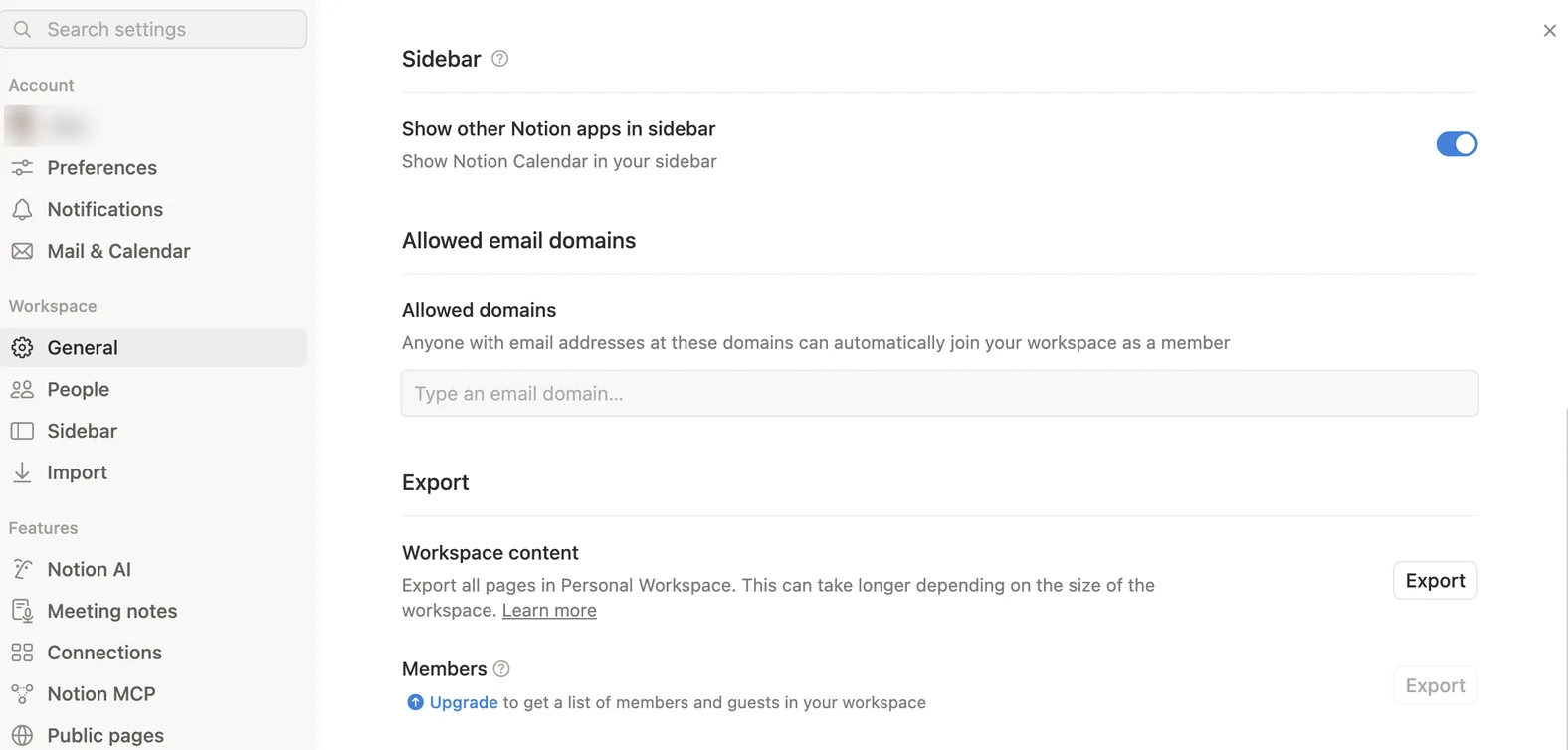
Tüm çalışma alanınızı dışa aktarın
Notion büyük çalışma alanı dışa aktarmalarını arka planda hazırlar ve size e-postayla bir indirme bağlantısı gönderir. O .zip dosyasını açmadan, olduğu gibi PrivacyNotes'a bırakın - arşivin içindeki iç içe parça zip dosyaları otomatik olarak işlenir.
- Notion'ı web'de veya masaüstünde açın ve çalışma alanı menüsünden Settings'i açın.
- Workspace altında General'ı açın ve Export bölümüne kaydırın.
- Workspace content yanındaki Export düğmesine tıklayın.
- Bunun yerine tek bir sayfa ve alt sayfaları için o sayfanın üç nokta menüsünü açın ve More > Export seçeneğini seçin.
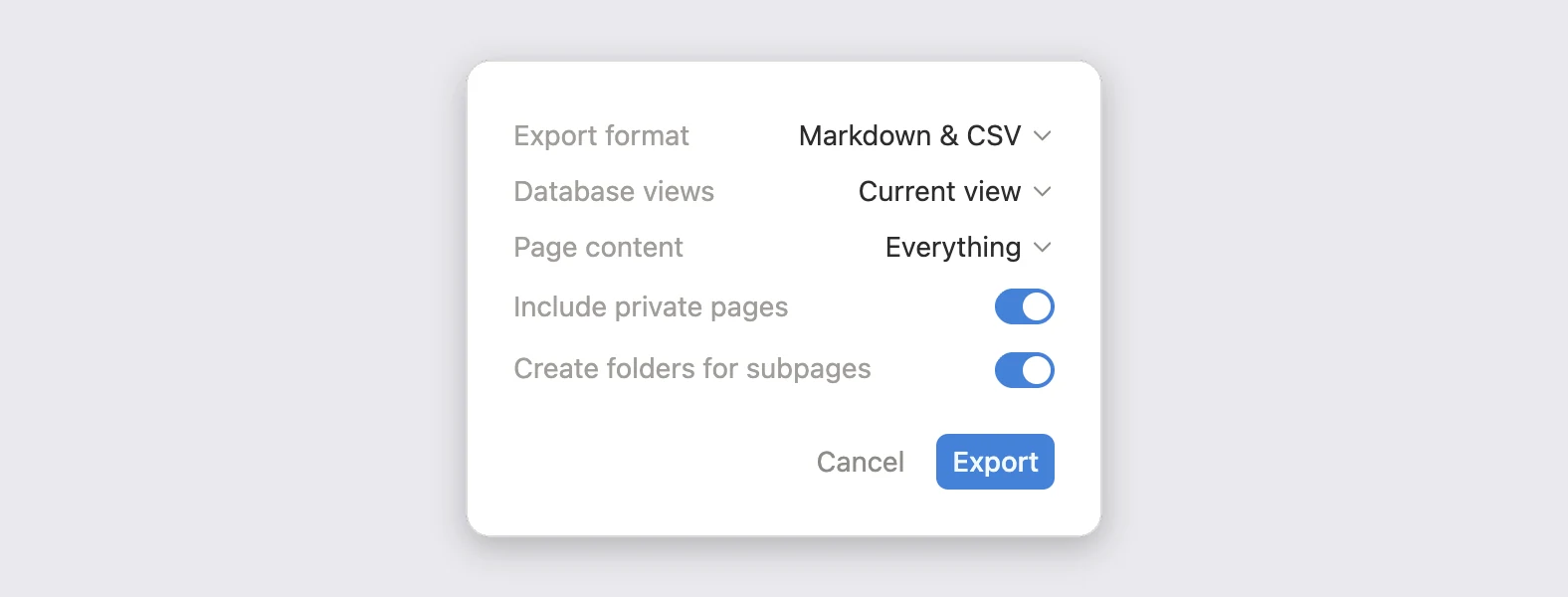
Klasörler açıkken HTML (önerilen) veya Markdown & CSV seçin
PDF dışa aktarmaları Notion içe aktarıcısı tarafından okunamaz. Sütunlarınızın, renklerinizin, yapınızın, bağlantılarınızın ve biçimlendirmenizin temiz bir şekilde gelmesi için "HTML" seçeneğini ya da düz Markdown için "Markdown & CSV" seçeneğini seçin.
- Yan yana sütunları, sütun genişliklerini, metin renklerini ve vurguları korumak için Export format ayarını "HTML" yapın. Sütun veya renk kullanmıyorsanız "Markdown & CSV" de çalışır.
- Görsellerinizin, PDF'lerinizin ve ekli dosyalarınızın dahil olması için Page content ayarını "Everything" yapın.
- "Include private pages" (veya tek sayfa dışa aktarmasında "Include subpages") ve "Create folders for subpages" seçeneklerini açın.
- Export düğmesine tıklayın ve .zip dosyasını kaydedin.
Neler geliyor
Notion, dışa aktarılan her dosya adının ve iç bağlantının sonuna 32 karakterlik bir kimlik ekler. PrivacyNotes bu kimlikleri her başlık ve klasör adından kaldırır, en üst düzeydeki "Private & Shared" sarmalayıcısını çıkarır ve iç içe alt sayfaları klasör olarak yeniden kurar.
Başlıklar, listeler, iç içe onay listeleri, tablolar, dili belirtilmiş kod blokları, matematik, altı çizili metin ve alıntılar olduğu gibi gelir. HTML dışa aktarmasıyla yan yana sütunlar (2 ila 5 sütun, oranlarıyla birlikte), metin renkleri ve vurgular da gelir. Notion bilgi kutuları PrivacyNotes bilgi kutularına dönüşür, dışa aktarılan sayfalar arasındaki bağlantılar ve bahsetmeler not bağlantılarına dönüşür ve yüklenmiş görseller, PDF'ler ile dosyalar depolama alanınıza aktarılır.
Veritabanı satır sayfaları, veritabanının adını taşıyan bir klasör içinde not olarak içe aktarılır ve varsa Tags özelliği etiket olarak eklenir. Veritabanı CSV tablo dosyaları atlanır ve özette sayılır. Notion'ın kendi Markdown dışa aktarması sütunları düzleştirir; metin renklerini, vurguları ve çöp kutusundaki sayfaları dışarıda bırakır.
PrivacyNotes'a içe aktarma
- PrivacyNotes'u açıp AyarlarAktarım yolunu izleyin.
- Kaynak olarak Notion seçeneğini seçin.
- Az önce dışa aktardığınız dosyayı sürükleyin ya da tıklayıp seçin.
- Önizlemenin neyin geleceğini söylediğine bakın, sonra içe aktarmayı başlatın.
Hâlâ takıldınız mı? Yapay zekâ ajanınıza sorun.
Yanıt beklemek yerine saniyeler içinde cevabı alırsınız. Asistanınız 191 yanıtın tamamını ve tüm içe aktarma rehberlerini bir kerede okur; böylece bunları birleştirebilir, sorunuzu derinleştirebilir ve kendi kelimelerinizle açıklayabilir. Sohbet botu çalıştırmadığımız için bunların hiçbirini görmeyiz.
- İstemi kopyalayın.
- ChatGPT, Claude, Gemini veya başka bir yapay zekâ asistanına yapıştırın.
- Sorunuzu kendi dilinizde sorun.
- O sohbeti açık bırakın. Bir dahaki sefere doğrudan sorun.
Yapay zekâ istemini göster
Answer my questions about PrivacyNotes using only its help center, its changelog and its security documentation.

Start here: https://privacynotes.app/llms-index.txt
It lists every question with the page that answers it. Fetch the one or two that match mine.
If you can only make one request, fetch https://privacynotes.app/llms-full.txt instead.
If you cannot fetch a .txt or .md file, read https://privacynotes.app/tr/help, https://privacynotes.app/changelog and https://github.com/LifetimeLabsHQ/PrivacyNotes.app instead.

For what changed, or where something moved, fetch https://privacynotes.app/changelog.md.

For how the encryption works, what the server can read, or how to check any of it yourself, fetch https://privacynotes.app/docs/index.md and follow it to one of the documents it lists. That index is a router: cite the document, never the index.

Rules:
- Use only those pages. If they do not answer something, say so instead of guessing.
- Never invent a feature, a menu path, a price, or a limit.
- End your reply with the "Source:" URL from the page you used, exactly as written.
- Answer in the same language as my question.
- Never ask me for my recovery phrase, my PIN, or the contents of a note.

If no question follows, ask me what I would like to know.

My first question:
Kurtarma ifadenizi, PIN'inizi veya bir notu asla yapay zekâya yapıştırmayın.