
Довідка та FAQ/Посібники з імпорту

Експорт робочого простору Notion
Експортуйте робочий простір Notion як zip у форматі HTML або Markdown & CSV, і PrivacyNotes прибере 32-символьні ідентифікатори Notion, відтворить підсторінки як папки, збереже колонки й кольори та перетворить посилання на сторінки на посилання на нотатки.
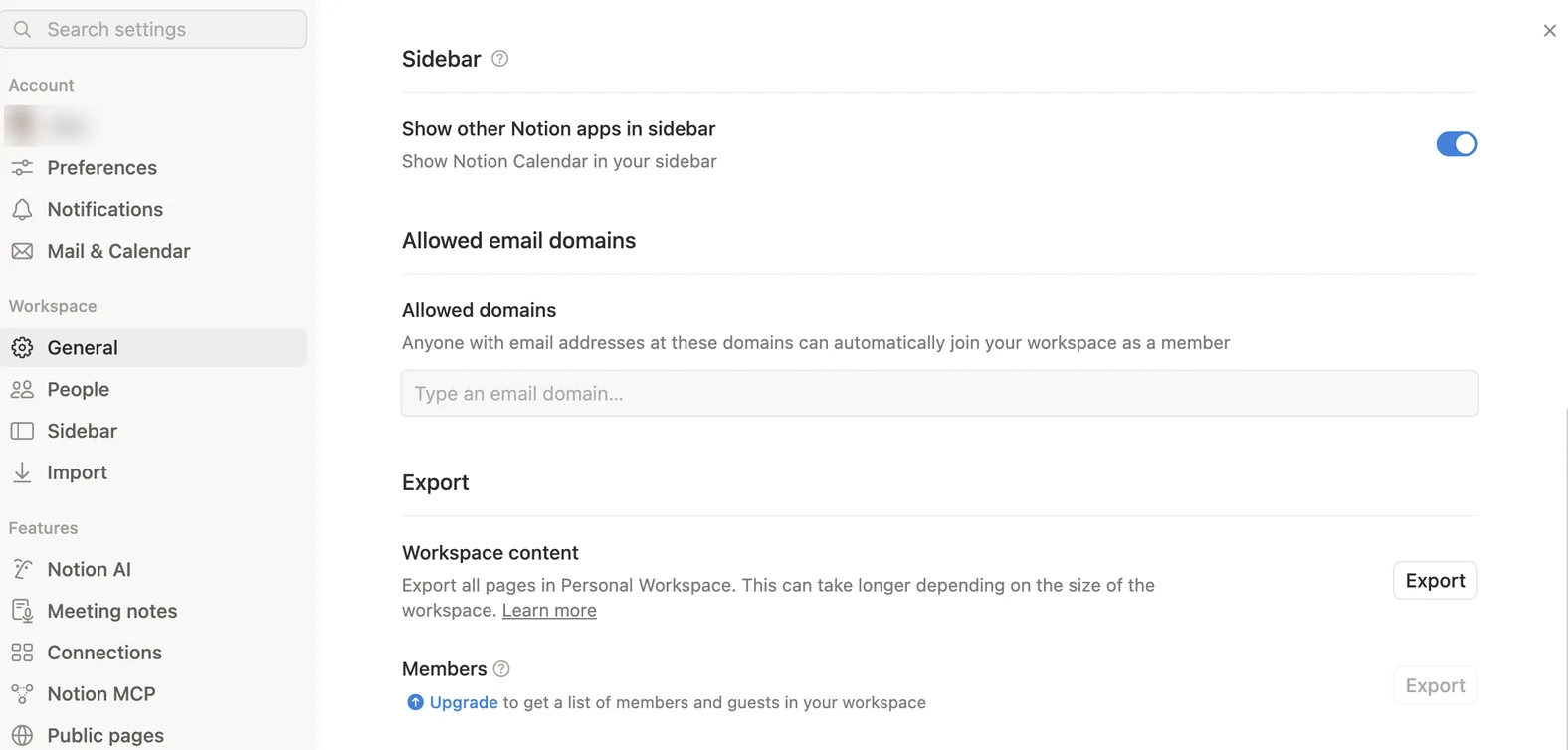
Експортуйте весь робочий простір
Великі експорти робочого простору Notion готує у фоновому режимі та надсилає посилання для завантаження електронною поштою. Перетягніть цей .zip у PrivacyNotes як є, не розпаковуючи - вкладені частини zip усередині архіву обробляються автоматично.
- Відкрийте Notion у вебі або в застосунку для комп’ютера й відкрийте Settings у меню робочого простору.
- У розділі Workspace відкрийте General і прокрутіть до Export.
- Натисніть Export поруч із Workspace content.
- Щоб натомість експортувати одну сторінку з її підсторінками, відкрийте меню з трьома крапками цієї сторінки й виберіть More > Export.
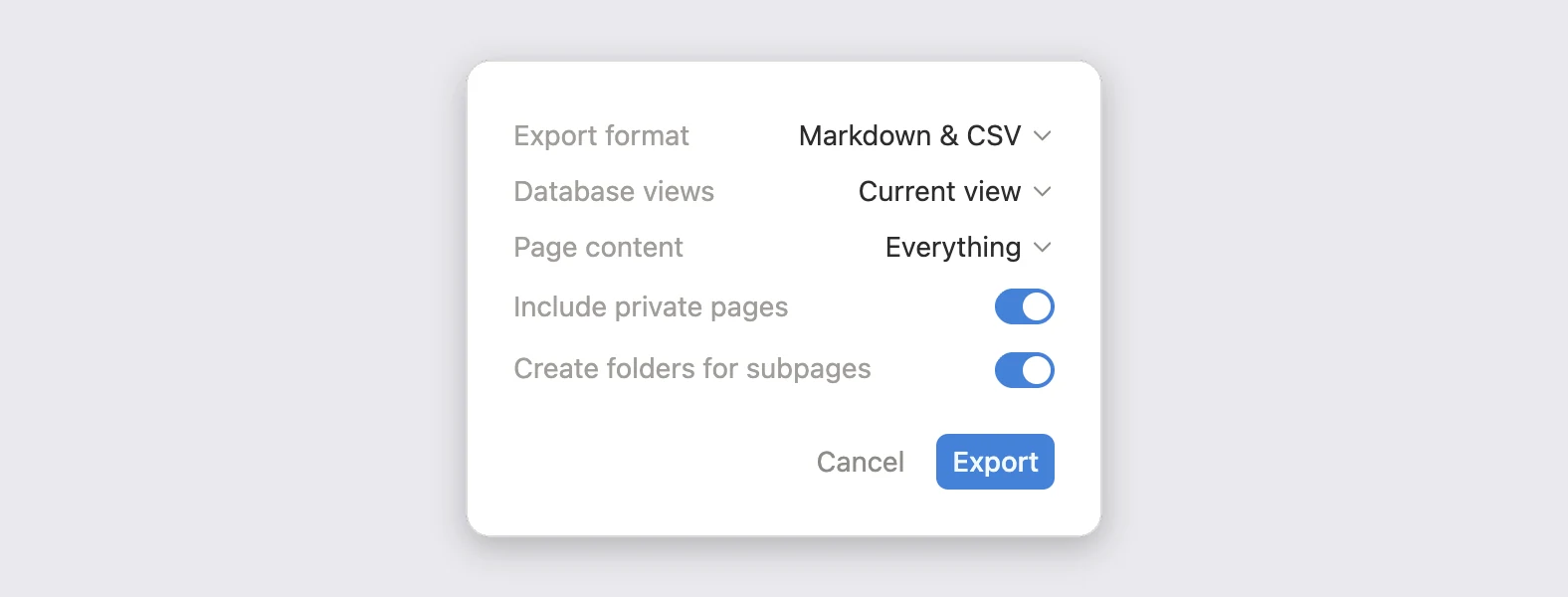
Виберіть HTML (рекомендовано) або Markdown & CSV з увімкненими папками
Імпортер Notion не може прочитати експорти в PDF. Вибирайте «HTML», щоб колонки, кольори, структура, посилання й форматування перенеслися без втрат, або «Markdown & CSV» для звичайного Markdown.
- Для Export format виберіть «HTML», щоб зберегти колонки поруч, ширину колонок, кольори тексту й виділення. «Markdown & CSV» теж підходить, якщо ви не використовуєте колонки чи кольори.
- Для Page content виберіть «Everything», щоб увійшли ваші зображення, PDF і вкладені файли.
- Увімкніть «Include private pages» (або «Include subpages» для експорту однієї сторінки) і «Create folders for subpages».
- Натисніть Export і збережіть файл .zip.
Що переноситься
Notion додає 32-символьний ідентифікатор до кожного експортованого імені файлу й внутрішнього посилання. PrivacyNotes прибирає ці ідентифікатори з кожної назви й імені папки, видаляє верхню оболонку «Private & Shared» і відтворює вкладені підсторінки як папки.
Заголовки, списки, вкладені чеклісти, таблиці, блоки коду з мовою, математика, підкреслення й цитати переносяться такими, якими були. Під час експорту в HTML колонки поруч (від 2 до 5 колонок із пропорціями), кольори тексту й виділення також переносяться. Виноски Notion перетворюються на виноски PrivacyNotes, посилання й згадки між експортованими сторінками стають посиланнями на нотатки, а вивантажені зображення, PDF і файли імпортуються у ваше сховище.
Сторінки рядків баз даних імпортуються як нотатки всередині папки з назвою бази даних, а будь-яка властивість Tags додається як теги. Файли таблиць CSV баз даних пропускаються й рахуються в підсумку. Власний експорт Markdown у Notion сплющує колонки й не включає кольори тексту, виділення та сторінки в кошику.
Імпорт у PrivacyNotes
- Відкрийте PrivacyNotes і перейдіть до НалаштуванняПеренесення.
- Виберіть Notion як джерело.
- Перетягніть щойно експортований файл або натисніть, щоб вибрати його.
- Перевірте, що попередній перегляд обіцяє перенести, і почніть імпорт.
Досі не знайшли відповіді? Запитайте свого ШІ-асистента.
Відповідь приходить за секунди, і не треба чекати на наш лист. Ваш асистент читає одразу всі відповіді (191) і кожен посібник з імпорту, тож може поєднувати їх, уточнювати ваше запитання й пояснювати все вашими словами. Ми нічого з цього не бачимо, бо не маємо власного чат-бота.
- Скопіюйте запит.
- Вставте його в ChatGPT, Claude, Gemini або будь-який інший ШІ-асистент.
- Поставте запитання своєю мовою.
- Не закривайте цей чат. Наступного разу питайте одразу.
Показати запит для ШІ
Answer my questions about PrivacyNotes using only its help center, its changelog and its security documentation.

Start here: https://privacynotes.app/llms-index.txt
It lists every question with the page that answers it. Fetch the one or two that match mine.
If you can only make one request, fetch https://privacynotes.app/llms-full.txt instead.
If you cannot fetch a .txt or .md file, read https://privacynotes.app/uk/help, https://privacynotes.app/changelog and https://github.com/LifetimeLabsHQ/PrivacyNotes.app instead.

For what changed, or where something moved, fetch https://privacynotes.app/changelog.md.

For how the encryption works, what the server can read, or how to check any of it yourself, fetch https://privacynotes.app/docs/index.md and follow it to one of the documents it lists. That index is a router: cite the document, never the index.

Rules:
- Use only those pages. If they do not answer something, say so instead of guessing.
- Never invent a feature, a menu path, a price, or a limit.
- End your reply with the "Source:" URL from the page you used, exactly as written.
- Answer in the same language as my question.
- Never ask me for my recovery phrase, my PIN, or the contents of a note.

If no question follows, ask me what I would like to know.

My first question:
Ніколи не вставляйте у ШІ свою фразу відновлення, PIN-код або нотатку.