
Ajuda i preguntes freqüents/Guies d'importació
Exporta el teu espai de treball de Notion
Exporta el teu espai de treball de Notion com un zip d'HTML o de Markdown & CSV, i PrivacyNotes elimina els identificadors de 32 caràcters de Notion, reconstrueix les subpàgines com a carpetes, conserva les columnes i els colors, i converteix els enllaços entre pàgines en enllaços entre notes.
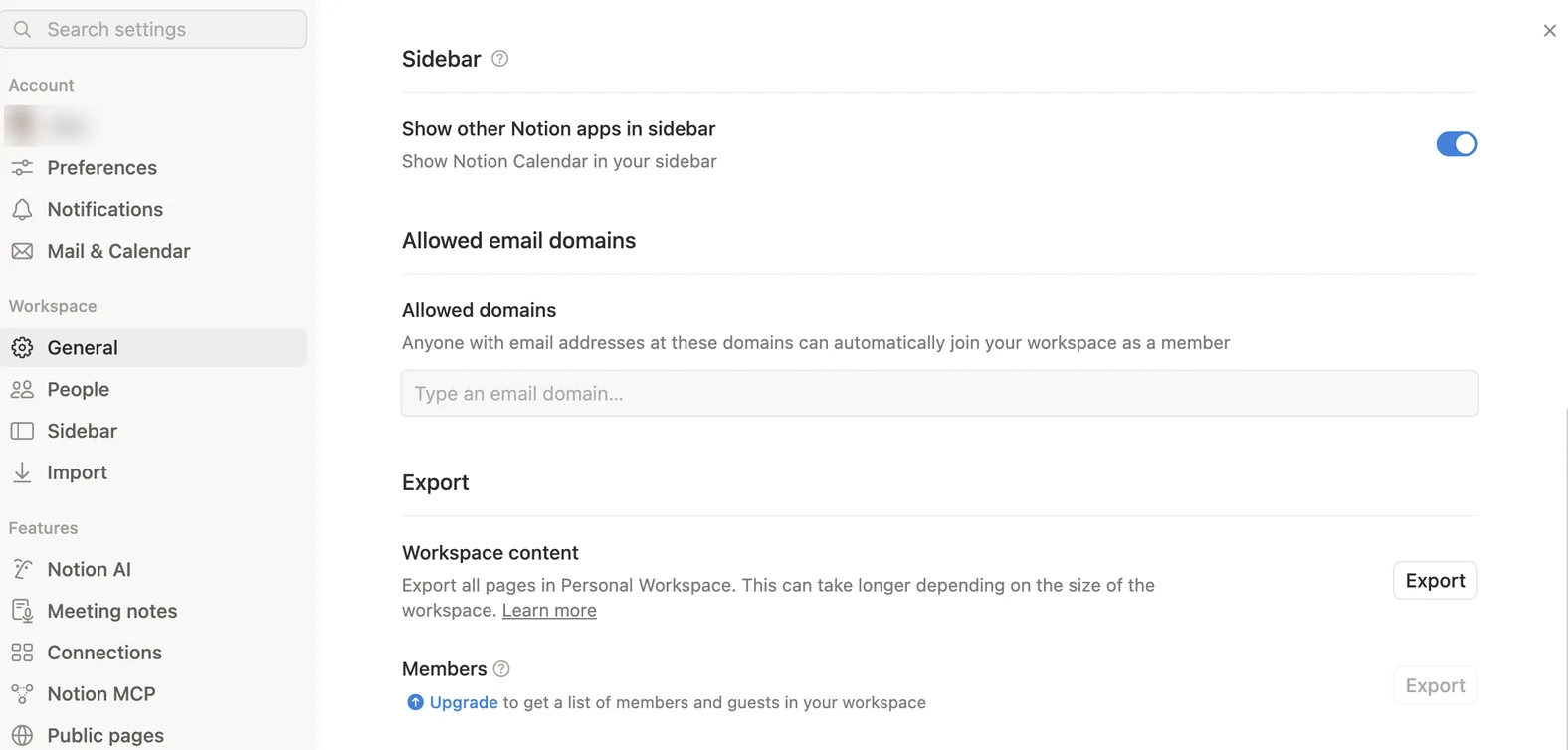
Exporta tot el teu espai de treball
Notion genera les exportacions grans d'espais de treball en segon pla i t'envia per correu un enllaç de baixada. Deixa anar aquest .zip a PrivacyNotes tal com és, sense descomprimir-lo - els zips dividits en parts niats dins de l'arxiu comprimit es processen automàticament.
- Obre Notion al web o a l'ordinador i obre Settings des del menú de l'espai de treball.
- A Workspace, obre General i desplaça't fins a Export.
- Fes clic a Export al costat de Workspace content.
- Si només vols exportar una pàgina i les seves subpàgines, obre el menú de tres punts d'aquella pàgina i tria More > Export.
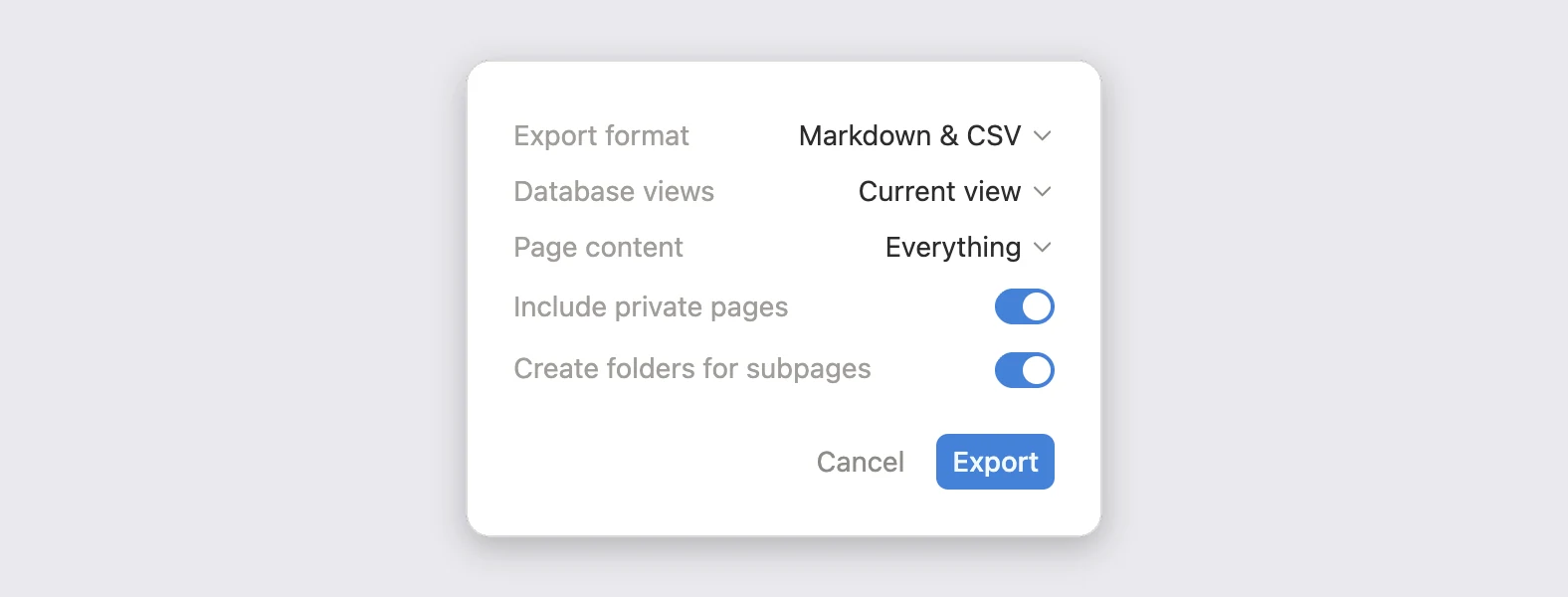
Tria HTML (recomanat) o Markdown & CSV, amb les carpetes activades
L'importador de Notion no pot llegir les exportacions en PDF. Tria "HTML" perquè les teves columnes, els colors, l'estructura, els enllaços i el format arribin nets, o "Markdown & CSV" per a Markdown pla.
- Posa Export format en "HTML" per conservar les columnes una al costat de l'altra, les amplades de columna, els colors del text i els ressaltats. "Markdown & CSV" també funciona si no fas servir columnes ni colors.
- Posa Page content en "Everything" perquè s'hi incloguin les imatges, els PDF i els fitxers adjunts.
- Activa "Include private pages" (o "Include subpages" en una exportació d'una sola pàgina) i "Create folders for subpages".
- Fes clic a Export i desa el fitxer .zip.
Què hi arriba
Notion afegeix un identificador de 32 caràcters al final de cada nom de fitxer exportat i de cada enllaç intern. PrivacyNotes elimina aquests identificadors de cada títol i nom de carpeta, treu la carpeta superior "Private & Shared" i reconstrueix les subpàgines niades com a carpetes.
Els encapçalaments, les llistes, les llistes de verificació niades, les taules, els blocs de codi amb el seu llenguatge, les matemàtiques, el subratllat i les cites arriben tal com eren. Amb l'exportació en HTML, les columnes una al costat de l'altra (de 2 a 5 columnes, amb proporcions), els colors del text i els ressaltats també hi arriben. Els requadres destacats de Notion es converteixen en requadres destacats de PrivacyNotes, els enllaços i les mencions entre pàgines exportades es converteixen en enllaços entre notes, i les imatges, els PDF i els fitxers pujats s'importen al teu emmagatzematge.
Les pàgines de fila de les bases de dades s'importen com a notes dins d'una carpeta amb el nom de la base de dades, i qualsevol propietat Tags s'afegeix com a etiqueta. Els fitxers de taula CSV de les bases de dades s'ometen i es compten al resum. La mateixa exportació en Markdown de Notion aplana les columnes i deixa fora els colors del text, els ressaltats i les pàgines de la paperera.
Importa a PrivacyNotes
- Obre PrivacyNotes i ves a ConfiguracióTransferència.
- Tria Notion com a origen.
- Arrossega-hi el fitxer que acabes d'exportar, o fes clic per cercar-lo.
- Mira què anuncia la previsualització i després inicia la importació.
Encara encallat? Pregunta-ho al teu agent d'IA.
Tens una resposta en segons en lloc d'esperar la nostra. El teu assistent llegeix les 191 respostes i totes les guies d'importació de cop, així que les pot combinar, aprofundir en la teva pregunta i explicar-te-la amb les teves paraules. Nosaltres no en veiem res, perquè no tenim cap xatbot.
- Copia el prompt.
- Enganxa'l a ChatGPT, Claude, Gemini o qualsevol altre assistent d'IA.
- Fes la teva pregunta, en la teva llengua.
- Deixa aquest xat obert. La propera vegada pregunta directament.
Mostra el prompt d'IA
Answer my questions about PrivacyNotes using only its help center, its changelog and its security documentation.

Start here: https://privacynotes.app/llms-index.txt
It lists every question with the page that answers it. Fetch the one or two that match mine.
If you can only make one request, fetch https://privacynotes.app/llms-full.txt instead.
If you cannot fetch a .txt or .md file, read https://privacynotes.app/ca/help, https://privacynotes.app/changelog and https://github.com/LifetimeLabsHQ/PrivacyNotes.app instead.

For what changed, or where something moved, fetch https://privacynotes.app/changelog.md.

For how the encryption works, what the server can read, or how to check any of it yourself, fetch https://privacynotes.app/docs/index.md and follow it to one of the documents it lists. That index is a router: cite the document, never the index.

Rules:
- Use only those pages. If they do not answer something, say so instead of guessing.
- Never invent a feature, a menu path, a price, or a limit.
- End your reply with the "Source:" URL from the page you used, exactly as written.
- Answer in the same language as my question.
- Never ask me for my recovery phrase, my PIN, or the contents of a note.

If no question follows, ask me what I would like to know.

My first question:
No enganxis mai la teva frase de recuperació, el teu PIN o una nota a una IA.