
도움말 및 FAQ/가져오기 가이드

Notion 워크스페이스 내보내기
Notion 워크스페이스를 HTML 또는 Markdown & CSV zip으로 내보내면, PrivacyNotes가 Notion의 32자 ID를 제거하고 하위 페이지를 폴더로 다시 만들며 열과 색상을 유지하고 페이지 링크를 노트 링크로 바꿔 줘요.
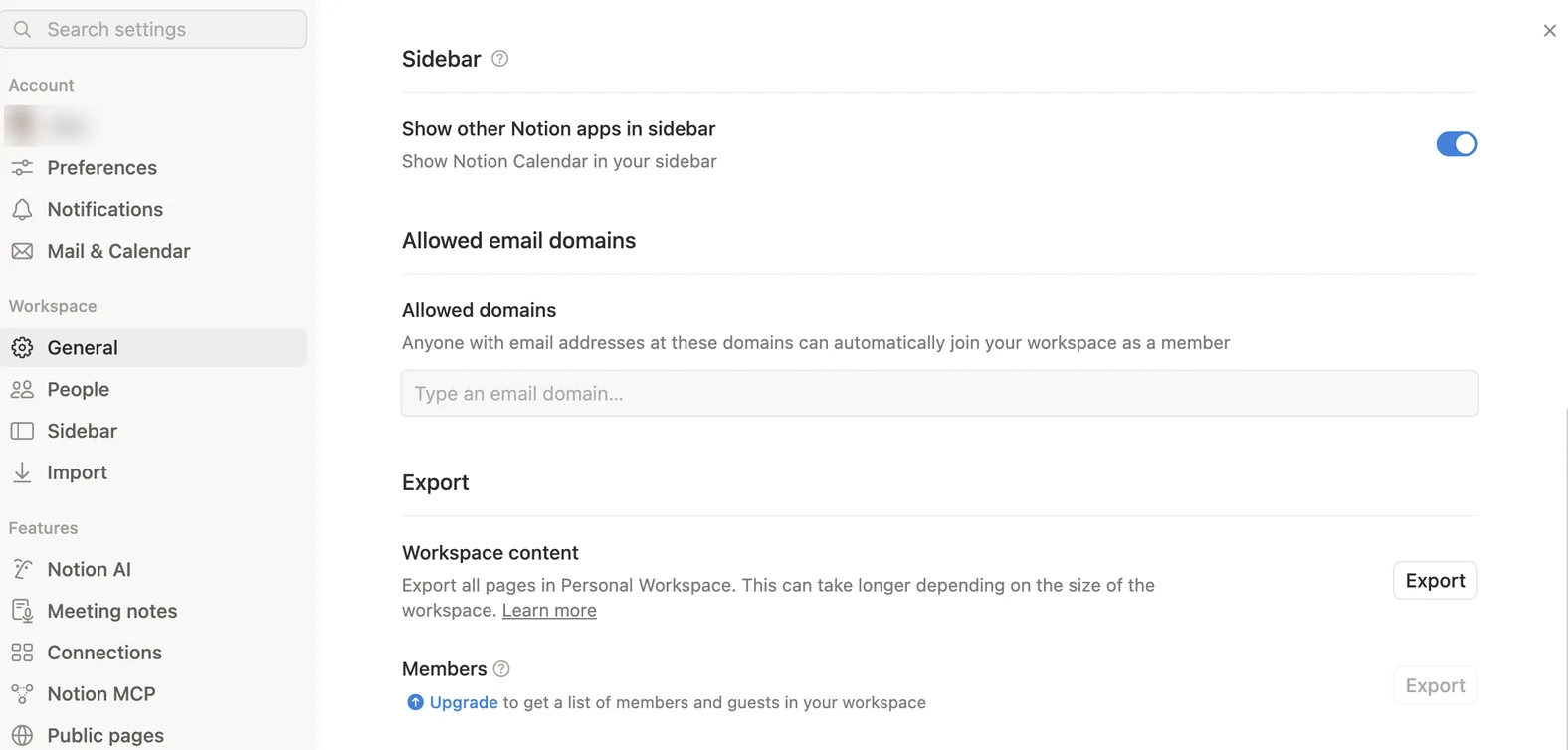
워크스페이스 전체 내보내기
Notion은 큰 워크스페이스 내보내기를 백그라운드에서 만든 뒤 다운로드 링크를 이메일로 보내 줘요. 그 .zip을 압축을 풀지 말고 그대로 PrivacyNotes에 끌어다 놓으세요. 안에 중첩된 분할 zip 파일이 있어도 자동으로 처리돼요.
- 웹이나 데스크톱에서 Notion을 열고 워크스페이스 메뉴에서 Settings를 여세요.
- Workspace 아래에서 General을 열고 Export까지 스크롤하세요.
- Workspace content 옆의 Export를 클릭하세요.
- 페이지 하나와 그 하위 페이지만 내보내려면, 해당 페이지의 점 세 개 메뉴를 열고 More > Export를 선택하세요.
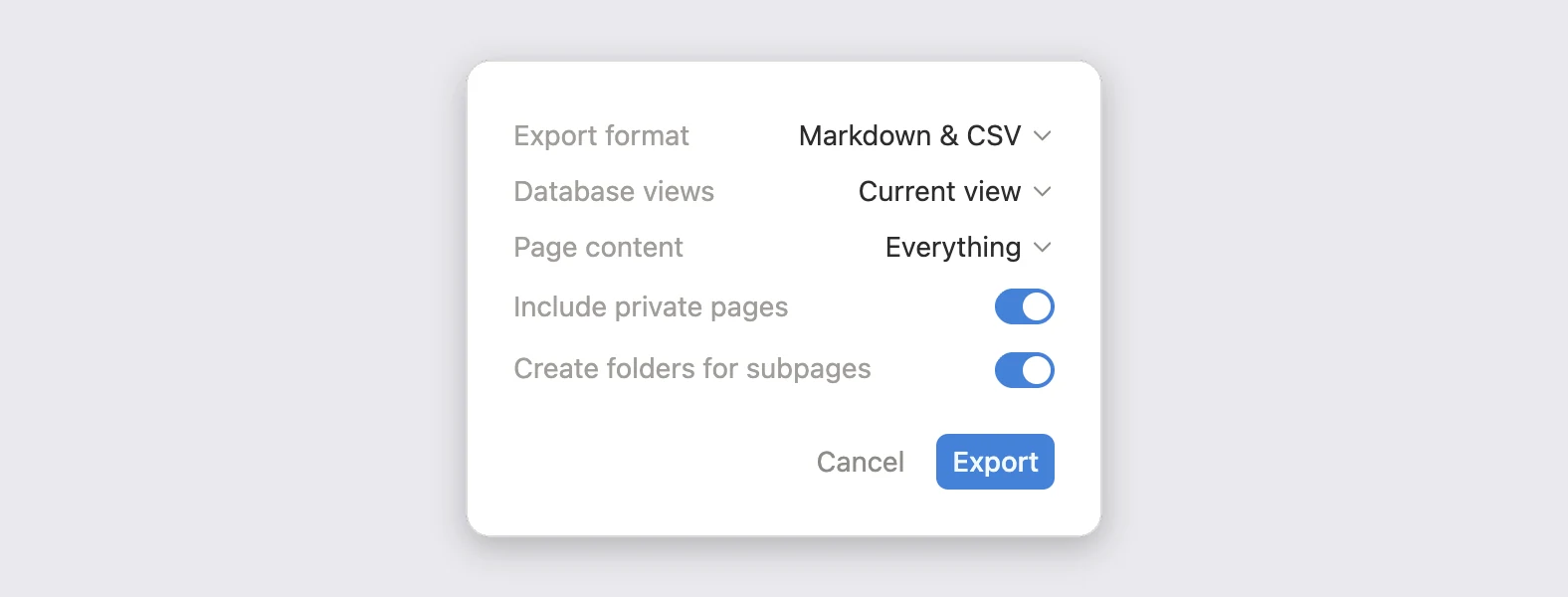
폴더 옵션을 켜고 HTML(권장) 또는 Markdown & CSV를 고르세요
PDF 내보내기는 Notion 가져오기 도구가 읽을 수 없어요. 열, 색상, 구조, 링크, 서식이 깔끔하게 넘어오도록 "HTML"을 고르거나, 일반 Markdown이 필요하면 "Markdown & CSV"를 고르세요.
- 나란히 배치된 열, 열 너비, 글자 색상, 형광펜을 유지하려면 Export format을 "HTML"로 설정하세요. 열이나 색상을 쓰지 않는다면 "Markdown & CSV"도 괜찮아요.
- 이미지, PDF, 첨부 파일이 포함되도록 Page content를 "Everything"으로 설정하세요.
- "Include private pages"(단일 페이지 내보내기에서는 "Include subpages")와 "Create folders for subpages"를 켜세요.
- Export를 클릭하고 .zip 파일을 저장하세요.
함께 옮겨지는 것
Notion은 내보내는 모든 파일 이름과 내부 링크 끝에 32자 ID를 붙여요. PrivacyNotes는 모든 제목과 폴더 이름에서 그 ID를 제거하고, 최상위 "Private & Shared" 폴더를 벗겨 내며, 중첩된 하위 페이지를 폴더로 다시 만들어요.
제목, 목록, 중첩된 체크리스트, 표, 언어가 표시된 코드 블록, 수식, 밑줄, 인용은 원래대로 넘어와요. HTML로 내보내면 나란히 배치된 열(2~5개 열, 너비 비율 포함), 글자 색상, 형광펜도 함께 넘어와요. Notion 콜아웃은 PrivacyNotes 콜아웃으로 변환되고, 내보낸 페이지 사이의 링크와 멘션은 노트 링크가 되며, 업로드한 이미지, PDF, 파일은 저장 공간으로 가져와요.
데이터베이스의 행 페이지는 데이터베이스 이름을 딴 폴더 안의 노트로 가져오고, Tags 속성이 있으면 태그로 추가돼요. 데이터베이스 CSV 표 파일은 건너뛰고 가져오기 요약에 개수가 표시돼요. Notion 자체 Markdown 내보내기는 열 구조를 평탄화하고, 글자 색상, 형광펜, 휴지통에 있는 페이지를 포함하지 않아요.
PrivacyNotes로 가져오기
- PrivacyNotes를 열고 설정옮기기로 가요.
- 가져올 원본으로 Notion를 선택해요.
- 방금 내보낸 파일을 끌어다 놓거나 눌러서 찾아요.
- 미리보기에 무엇이 들어오는지 확인한 뒤 가져오기를 시작해요.
아직 해결되지 않았나요? AI 에이전트에게 물어보세요.
답장을 기다리지 않고 몇 초 만에 답을 얻어요. 쓰는 어시스턴트가 191개의 답변과 모든 가져오기 안내를 한 번에 읽기 때문에, 내용을 엮고 궁금한 점을 더 파고들어 편한 말로 설명해 줘요. 저희는 챗봇을 운영하지 않아서 그 내용을 전혀 보지 않아요.
- 프롬프트를 복사해요.
- ChatGPT, Claude, Gemini 등 원하는 AI 어시스턴트에 붙여 넣어요.
- 쓰던 언어로 질문해요.
- 그 채팅은 열어 두세요. 다음엔 바로 물어보면 돼요.
AI 프롬프트 보기
Answer my questions about PrivacyNotes using only its help center, its changelog and its security documentation.

Start here: https://privacynotes.app/llms-index.txt
It lists every question with the page that answers it. Fetch the one or two that match mine.
If you can only make one request, fetch https://privacynotes.app/llms-full.txt instead.
If you cannot fetch a .txt or .md file, read https://privacynotes.app/ko/help, https://privacynotes.app/changelog and https://github.com/LifetimeLabsHQ/PrivacyNotes.app instead.

For what changed, or where something moved, fetch https://privacynotes.app/changelog.md.

For how the encryption works, what the server can read, or how to check any of it yourself, fetch https://privacynotes.app/docs/index.md and follow it to one of the documents it lists. That index is a router: cite the document, never the index.

Rules:
- Use only those pages. If they do not answer something, say so instead of guessing.
- Never invent a feature, a menu path, a price, or a limit.
- End your reply with the "Source:" URL from the page you used, exactly as written.
- Answer in the same language as my question.
- Never ask me for my recovery phrase, my PIN, or the contents of a note.

If no question follows, ask me what I would like to know.

My first question:
복구 문구, PIN, 노트 내용은 절대 AI에 붙여 넣지 마세요.