
도움말 및 FAQ/가져오기 가이드
Diaro 저널 내보내기
Diaro는 모바일 앱에서 저널 전체를 .zip 백업으로 내보내고, PrivacyNotes는 모든 항목을 폴더, 태그, 기분, 장소, 날씨, 사진과 함께 저널로 가져와요.
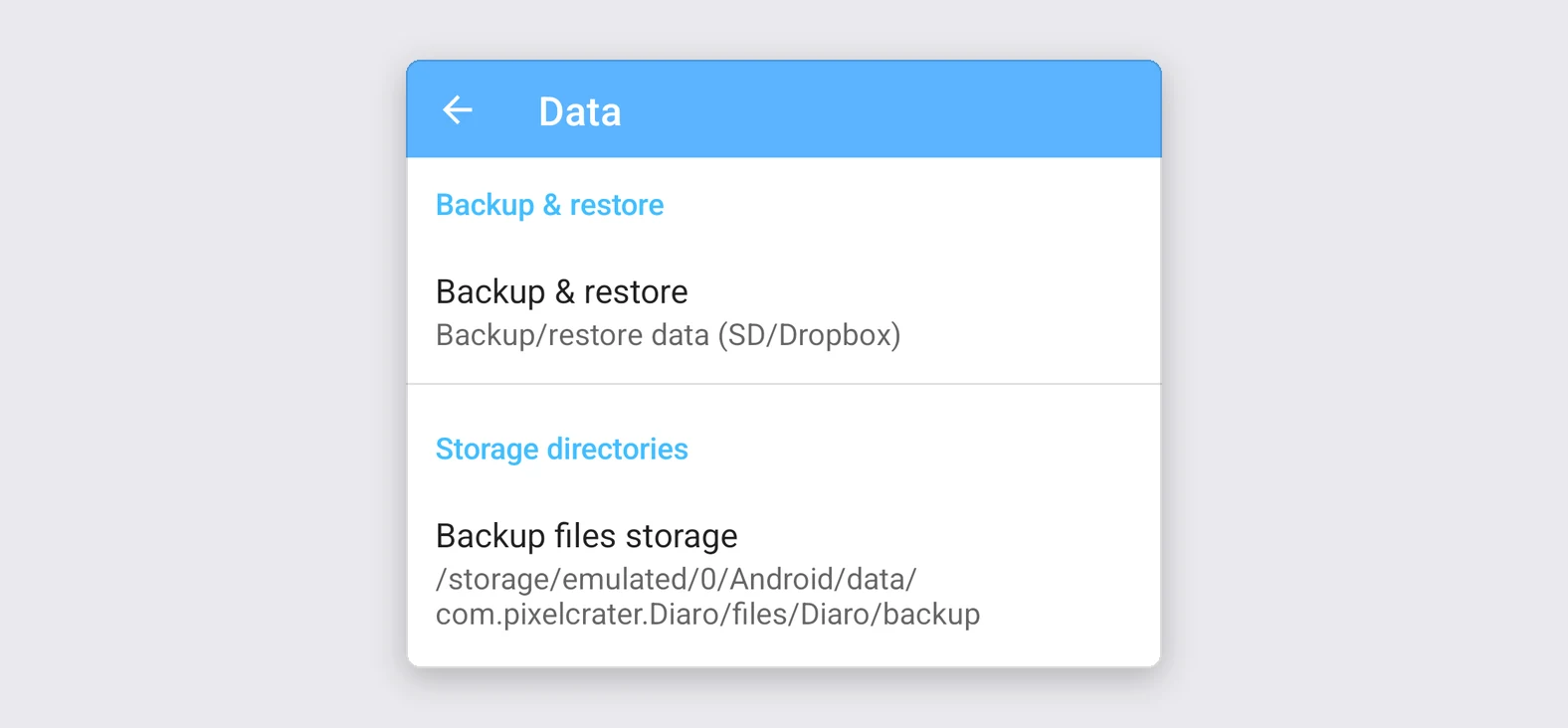
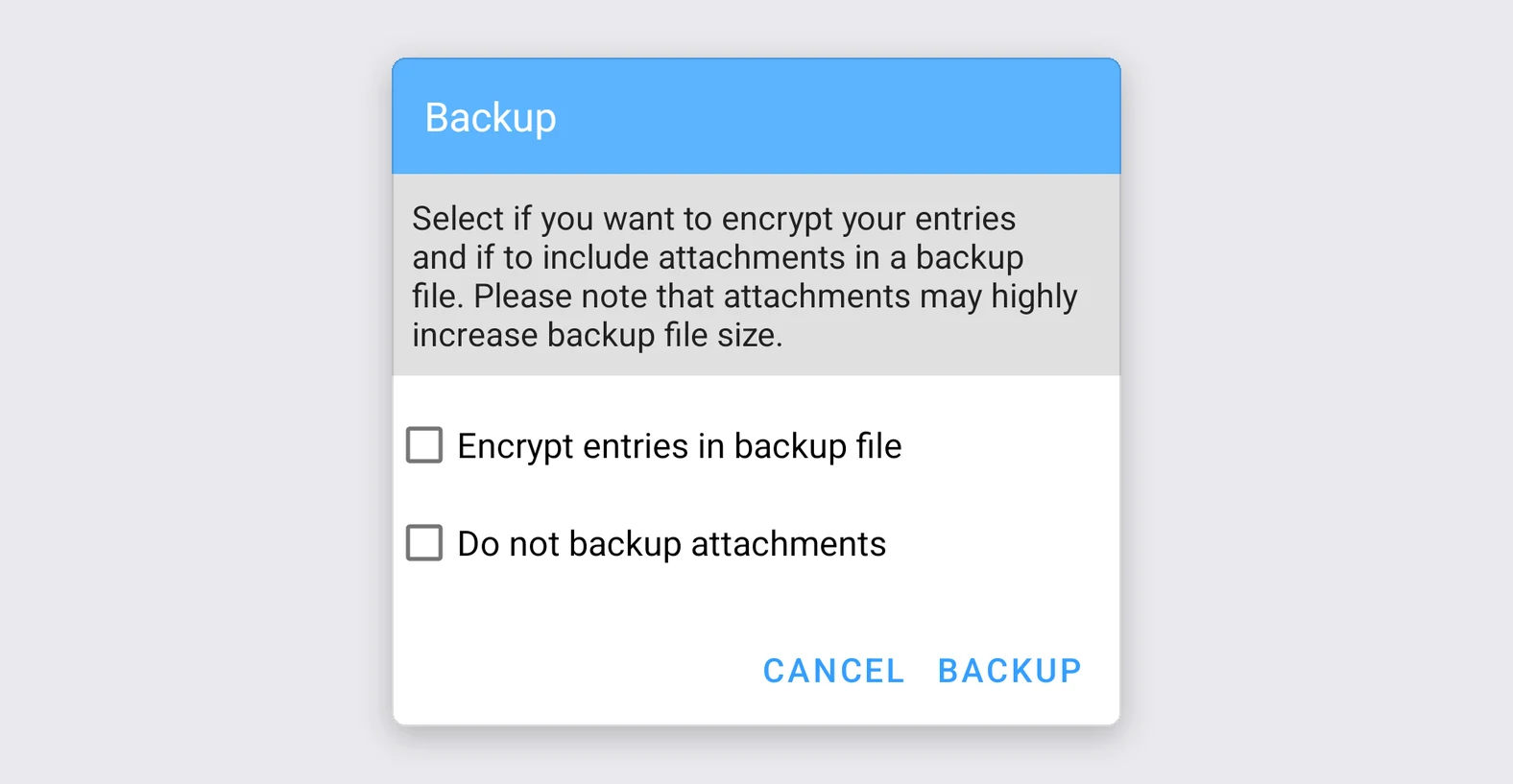
Diaro 앱에서 암호화되지 않은 백업 만들기
모바일 앱에서 백업을 만드는 것은 무료이며 Pro 구독이 필요하지 않아요. Diaro Online은 유료 플랜에서만 PDF, DOCX, TXT 내보내기를 제공하고 백업 다운로드 버튼이 없어요.
- Android나 iOS에서 Diaro를 열고 왼쪽 메뉴를 연 다음, Settings 톱니바퀴를 탭하세요.
- Data를 선택하고 Backup & restore까지 아래로 스크롤한 다음 Backup & restore를 탭하세요.
- 오른쪽 위의 + 버튼을 탭하세요.
- "Encrypt entries in backup file"과 "Do not backup attachments"를 모두 체크 해제한 상태로 두고 Backup을 탭하세요.
- Storage directories 아래에 표시된 백업 폴더에서(또는 동기화했다면 Dropbox에서) Diaro_YYYYMMDD.zip 파일을 복사해 PrivacyNotes에 끌어다 놓으세요.
PDF, TXT, CSV나 암호화된 백업이 아니라 암호화되지 않은 .zip 백업을 고르세요
암호화되지 않은 백업은 DiaroBackup.xml과 media/photo 폴더를 .zip 파일 하나에 담아 줘요. "Encrypt entries in backup file"에 체크하면 Diaro가 대신 DiaroBackup.denc를 쓰는데, PrivacyNotes는 이 파일의 잠금을 해제할 수 없어 암호화를 끄라는 안내와 함께 가져오기를 거부해요.
DiaroBackup.xml 파일만 넣어도 사진 없이 텍스트와 메타데이터를 모두 가져오며, 가져오기 요약에 빠진 이미지 수가 표시돼요. 사진도 함께 옮기려면 "Do not backup attachments"의 체크를 풀고 전체 .zip을 끌어다 놓으세요.
함께 옮겨지는 것
모든 항목은 저널에 도착하고, 항목에 기록된 시간대 오프셋의 날짜로 들어가요. 제목이 없는 항목은 그날 새 항목을 만들 때 붙는 날짜 제목이 들어가고, 일반 텍스트로 적힌 웹 링크는 클릭할 수 있는 링크가 돼요.
Diaro 폴더는 폴더가 되고 태그는 태그로 남으며, 기분은 Diaro 가중치에 따라 기분 트래커를 채워요(직접 만든 기분 이름은 맨 윗줄에도 나타나요). 좌표가 있는 위치는 항목의 위치 칩을 채우고, 이름만 있는 장소와 날씨는 맨 위에 한 줄로 들어가며, 사진은 원래 순서대로 가져와요.
PrivacyNotes로 가져오기
- PrivacyNotes를 열고 설정옮기기로 가요.
- 가져올 원본으로 Diaro를 선택해요.
- 방금 내보낸 파일을 끌어다 놓거나 눌러서 찾아요.
- 미리보기에 무엇이 들어오는지 확인한 뒤 가져오기를 시작해요.
아직 해결되지 않았나요? AI 에이전트에게 물어보세요.
답장을 기다리지 않고 몇 초 만에 답을 얻어요. 쓰는 어시스턴트가 191개의 답변과 모든 가져오기 안내를 한 번에 읽기 때문에, 내용을 엮고 궁금한 점을 더 파고들어 편한 말로 설명해 줘요. 저희는 챗봇을 운영하지 않아서 그 내용을 전혀 보지 않아요.
- 프롬프트를 복사해요.
- ChatGPT, Claude, Gemini 등 원하는 AI 어시스턴트에 붙여 넣어요.
- 쓰던 언어로 질문해요.
- 그 채팅은 열어 두세요. 다음엔 바로 물어보면 돼요.
AI 프롬프트 보기
Answer my questions about PrivacyNotes using only its help center, its changelog and its security documentation.

Start here: https://privacynotes.app/llms-index.txt
It lists every question with the page that answers it. Fetch the one or two that match mine.
If you can only make one request, fetch https://privacynotes.app/llms-full.txt instead.
If you cannot fetch a .txt or .md file, read https://privacynotes.app/ko/help, https://privacynotes.app/changelog and https://github.com/LifetimeLabsHQ/PrivacyNotes.app instead.

For what changed, or where something moved, fetch https://privacynotes.app/changelog.md.

For how the encryption works, what the server can read, or how to check any of it yourself, fetch https://privacynotes.app/docs/index.md and follow it to one of the documents it lists. That index is a router: cite the document, never the index.

Rules:
- Use only those pages. If they do not answer something, say so instead of guessing.
- Never invent a feature, a menu path, a price, or a limit.
- End your reply with the "Source:" URL from the page you used, exactly as written.
- Answer in the same language as my question.
- Never ask me for my recovery phrase, my PIN, or the contents of a note.

If no question follows, ask me what I would like to know.

My first question:
복구 문구, PIN, 노트 내용은 절대 AI에 붙여 넣지 마세요.