
Hilfe & FAQ/Import-Anleitungen

Dein Diaro-Tagebuch exportieren
Diaro exportiert dein ganzes Tagebuch als .zip-Backup aus der mobilen App, und PrivacyNotes importiert jeden Eintrag in die Tagebücher, mit seinen Ordnern, Tags, Stimmungen, Orten, dem Wetter und seinen Fotos.
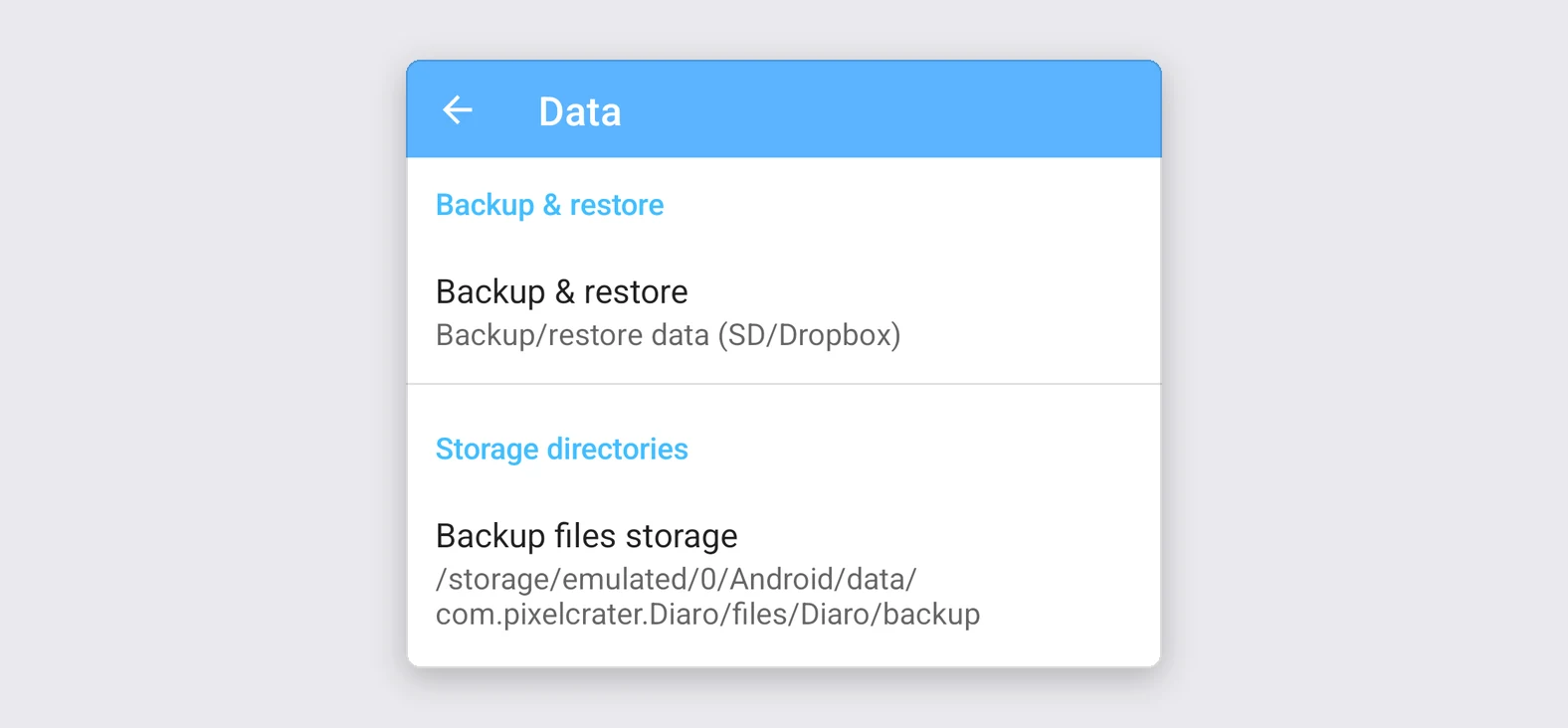
Ein unverschlüsseltes Backup in der Diaro-App erstellen
Ein Backup in der mobilen App zu erstellen ist kostenlos und braucht kein Pro-Abo. Diaro Online exportiert nur in kostenpflichtigen Tarifen als PDF, DOCX und TXT und hat keine Schaltfläche zum Herunterladen eines Backups.
- Öffne Diaro auf Android oder iOS, öffne das linke Menü und tippe auf das Zahnrad für Settings.
- Wähle Data, scrolle nach unten zu Backup & restore und tippe auf Backup & restore.
- Tippe oben rechts auf die Schaltfläche +.
- Lass bei "Encrypt entries in backup file" und bei "Do not backup attachments" den Haken weg und tippe dann auf Backup.
- Kopiere die Datei Diaro_YYYYMMDD.zip aus dem Backup-Ordner, der unter Storage directories angezeigt wird (oder aus Dropbox, falls du sie dorthin synchronisiert hast), und ziehe sie in PrivacyNotes.
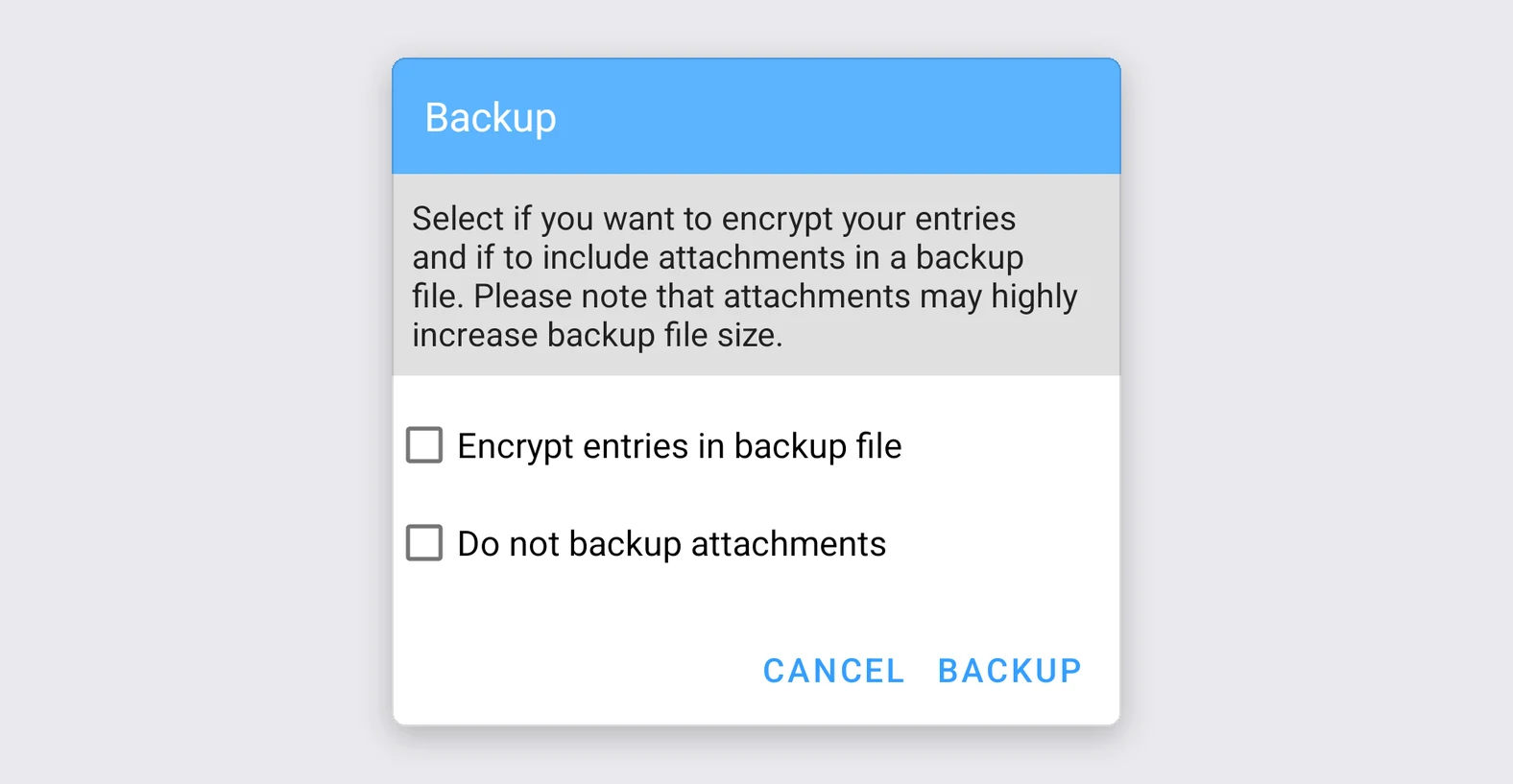
Wähle das unverschlüsselte .zip-Backup, nicht PDF, TXT, CSV oder verschlüsselte Backups
Ein unverschlüsseltes Backup schreibt DiaroBackup.xml und deinen Ordner media/photo in eine einzige .zip-Datei. Wenn du "Encrypt entries in backup file" anhakst, schreibt Diaro stattdessen DiaroBackup.denc, das PrivacyNotes nicht entsperren kann und mit dem Hinweis ablehnt, die Verschlüsselung auszuschalten.
Eine einzelne Datei DiaroBackup.xml importiert den gesamten Text und die Metadaten auch allein, ohne Fotos, und die Zusammenfassung zählt jedes fehlende Bild. Nimm den Haken bei "Do not backup attachments" heraus und ziehe die komplette .zip hinein, damit deine Fotos mitkommen.
Was mitkommt
Jeder Eintrag landet in den Tagebüchern an dem Kalendertag nach dem gespeicherten Zeitzonen-Versatz des Eintrags. Einträge ohne Titel bekommen den Datumstitel, den ein neuer Eintrag dieses Tages erhält, und einfache Weblinks werden klickbar.
Diaro-Ordner werden zu Ordnern, Tags bleiben Tags, und Stimmungen füllen anhand ihrer Diaro-Gewichtung den Stimmungs-Tracker aus (eigene Stimmungsnamen erscheinen zusätzlich in der obersten Zeile). Orte mit Koordinaten füllen den Standort-Chip des Eintrags, reine Ortsnamen und Wetter stehen in einer Zeile ganz oben, und Fotos werden in ihrer ursprünglichen Reihenfolge importiert.
In PrivacyNotes importieren
- Öffne PrivacyNotes und geh zu EinstellungenTransfer.
- Wähle Diaro als Quelle.
- Zieh die eben exportierte Datei hinein, oder klick zum Auswählen.
- Sieh in der Vorschau nach, was ankommt, und starte dann den Import.
Nicht weitergekommen? Frag deinen KI-Agenten.
Du bekommst in Sekunden eine Antwort, statt auf eine Rückmeldung zu warten. Dein Assistent liest alle 191 Antworten und jede Import-Anleitung auf einmal, kann sie also kombinieren, bei deiner Frage nachhaken und sie in deinen Worten erklären. Wir sehen nichts davon, denn wir betreiben keinen Chatbot.
- Kopiere den Prompt.
- Füge ihn in ChatGPT, Claude, Gemini oder einen anderen KI-Assistenten ein.
- Stelle deine Frage, in deiner eigenen Sprache.
- Lass den Chat offen. Beim nächsten Mal fragst du direkt.
KI-Prompt anzeigen
Answer my questions about PrivacyNotes using only its help center, its changelog and its security documentation.

Start here: https://privacynotes.app/llms-index.txt
It lists every question with the page that answers it. Fetch the one or two that match mine.
If you can only make one request, fetch https://privacynotes.app/llms-full.txt instead.
If you cannot fetch a .txt or .md file, read https://privacynotes.app/de/help, https://privacynotes.app/changelog and https://github.com/LifetimeLabsHQ/PrivacyNotes.app instead.

For what changed, or where something moved, fetch https://privacynotes.app/changelog.md.

For how the encryption works, what the server can read, or how to check any of it yourself, fetch https://privacynotes.app/docs/index.md and follow it to one of the documents it lists. That index is a router: cite the document, never the index.

Rules:
- Use only those pages. If they do not answer something, say so instead of guessing.
- Never invent a feature, a menu path, a price, or a limit.
- End your reply with the "Source:" URL from the page you used, exactly as written.
- Answer in the same language as my question.
- Never ask me for my recovery phrase, my PIN, or the contents of a note.

If no question follows, ask me what I would like to know.

My first question:
Füge niemals deine Wiederherstellungsphrase, deine PIN oder eine Notiz in eine KI ein.