
Pomoc i FAQ/Przewodniki importu

Wyeksportuj swój dziennik z Diaro
Diaro eksportuje cały Twój dziennik jako kopię zapasową .zip ze swojej aplikacji mobilnej, a PrivacyNotes importuje każdy wpis do Dzienników razem z folderami, tagami, nastrojami, miejscami, pogodą i zdjęciami.
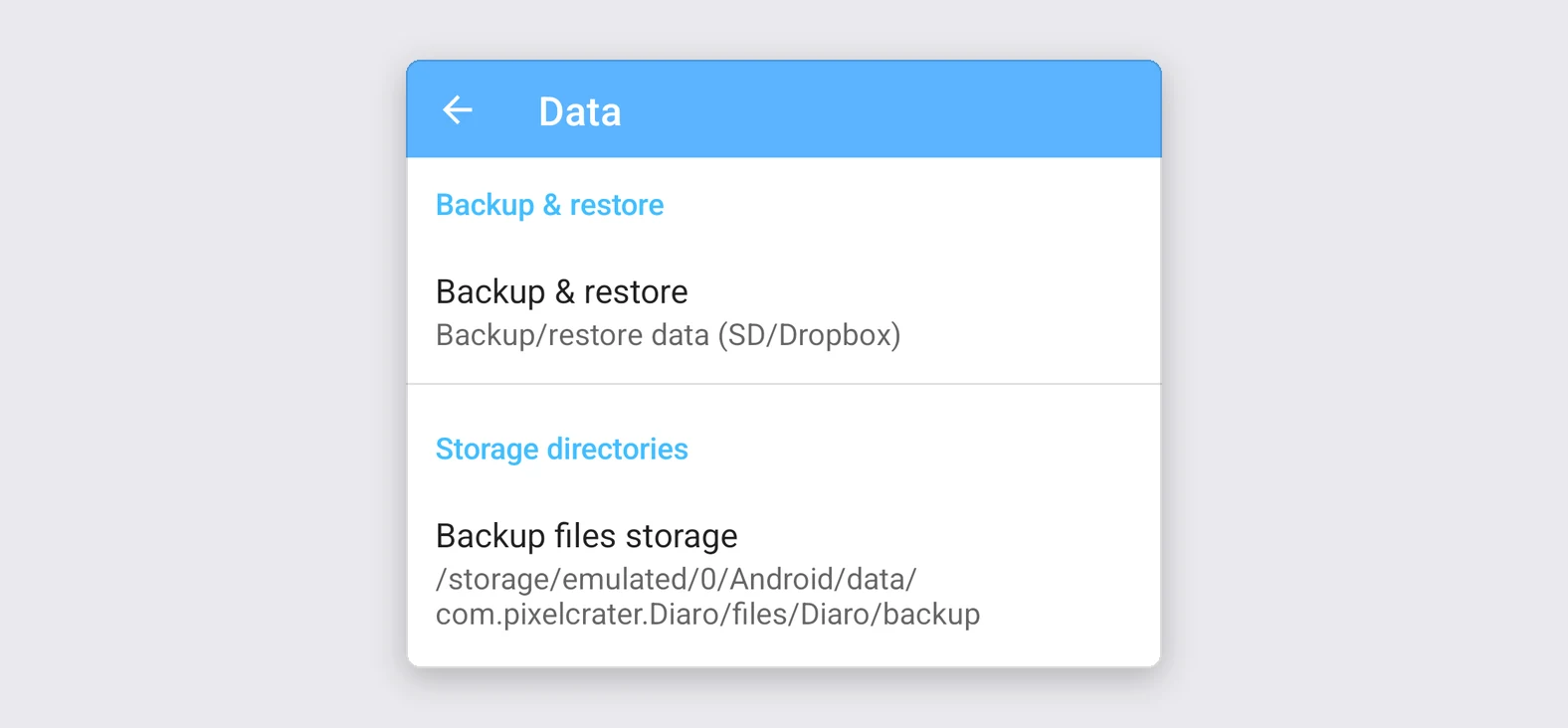
Utwórz niezaszyfrowaną kopię zapasową w aplikacji Diaro
Utworzenie kopii zapasowej w aplikacji mobilnej jest darmowe i nie wymaga subskrypcji Pro. Diaro Online eksportuje tylko PDF, DOCX i TXT w płatnych planach i nie ma przycisku pobierania kopii zapasowej.
- Otwórz Diaro na Androidzie lub iOS, otwórz lewe menu i dotknij ikony koła zębatego Settings.
- Wybierz Data, przewiń w dół do Backup & restore i dotknij Backup & restore.
- Dotknij przycisku + w prawym górnym rogu.
- Zostaw opcje „Encrypt entries in backup file” oraz „Do not backup attachments” odznaczone, a potem dotknij Backup.
- Skopiuj plik Diaro_YYYYMMDD.zip z folderu kopii zapasowych pokazanego w sekcji Storage directories (albo z Dropboxa, jeśli synchronizacja trafia właśnie tam) i upuść go w PrivacyNotes.
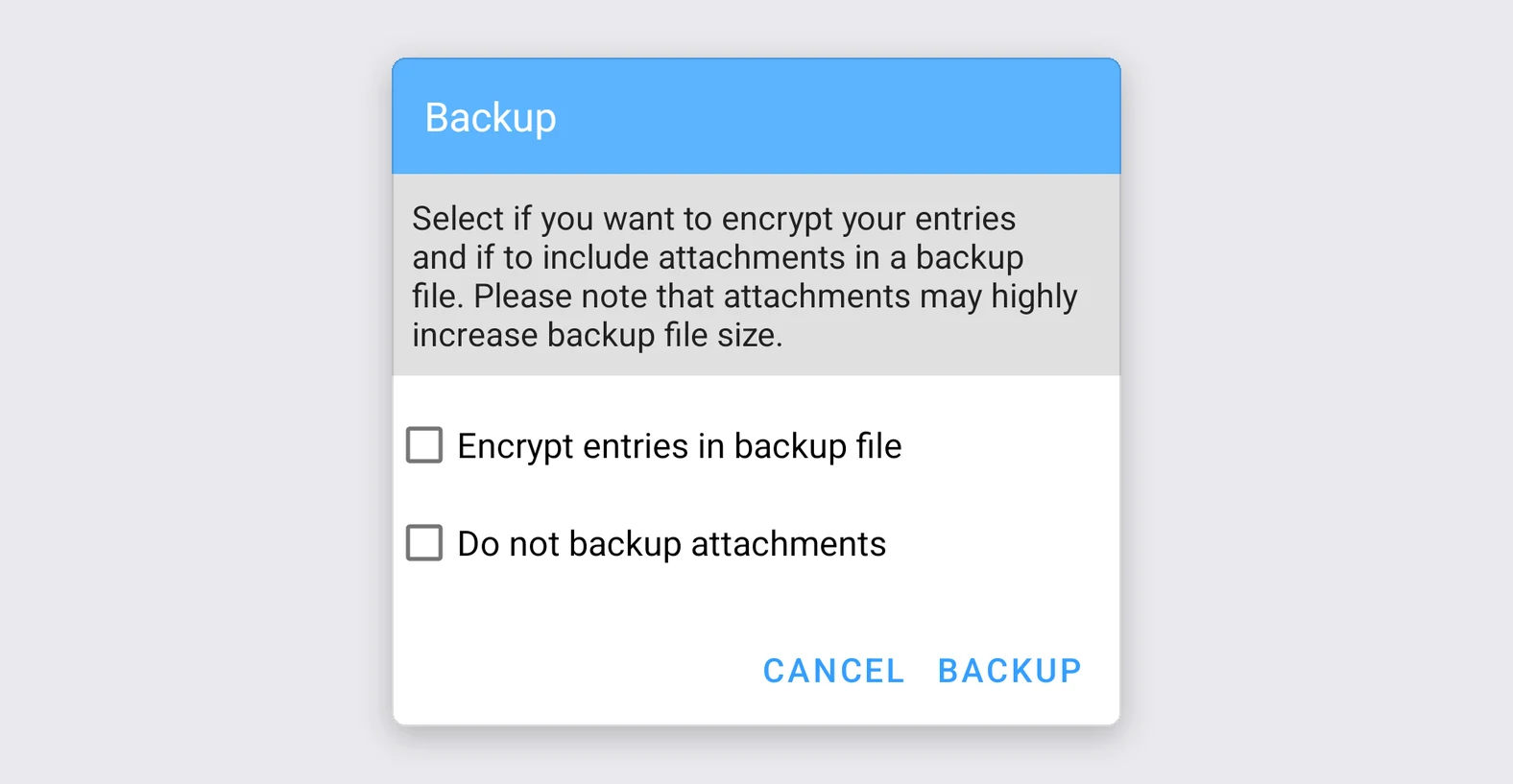
Wybierz niezaszyfrowaną kopię zapasową .zip, nie PDF, TXT, CSV ani kopie zaszyfrowane
Niezaszyfrowana kopia zapasowa zapisuje plik DiaroBackup.xml i folder media/photo w jednym pliku .zip. Jeśli zaznaczysz „Encrypt entries in backup file”, Diaro zapisze zamiast tego plik DiaroBackup.denc, którego PrivacyNotes nie może odblokować i odrzuca go z przypomnieniem o wyłączeniu szyfrowania.
Sam plik DiaroBackup.xml importuje cały tekst i metadane, ale bez zdjęć, a podsumowanie zlicza każdy brakujący obraz. Odznacz „Do not backup attachments” i upuść pełny plik .zip, aby przenieść także zdjęcia.
Co przechodzi
Każdy wpis ląduje w Dziennikach w dniu kalendarzowym zgodnie z zapisanym przesunięciem strefy czasowej wpisu. Wpisy bez tytułu otrzymują tytuł z datą, taki jak nowy wpis z tego dnia, a zwykłe adresy internetowe stają się klikalne.
Foldery z Diaro stają się folderami, tagi pozostają tagami, a nastroje uzupełniają tracker nastroju na podstawie ich wagi z Diaro (własne nazwy nastrojów pojawiają się też w górnej linijce). Lokalizacje ze współrzędnymi wypełniają chip lokalizacji wpisu, miejsca z samą nazwą i pogoda trafiają w jedną linijkę na górze, a zdjęcia importują się w oryginalnej kolejności.
Import do PrivacyNotes
- Otwórz PrivacyNotes i wejdź w UstawieniaPrzenoszenie.
- Wybierz Diaro jako źródło.
- Przeciągnij plik, który przed chwilą wyeksportowałeś, albo kliknij, żeby go wskazać.
- Sprawdź w podglądzie, co przyjdzie, a potem uruchom import.
Nadal nie wiesz? Zapytaj swojego agenta AI.
Dostajesz odpowiedź w kilka sekund, zamiast czekać na naszą. Twój asystent czyta naraz wszystkie 191 odpowiedzi i każdy przewodnik importu, więc może je łączyć, dopytać o twoje pytanie i wyjaśnić je twoimi słowami. My nie widzimy z tego nic, bo nie prowadzimy czatbota.
- Skopiuj prompt.
- Wklej go do ChatGPT, Claude, Gemini albo dowolnego innego asystenta AI.
- Zadaj pytanie, we własnym języku.
- Zostaw ten czat otwarty. Następnym razem pytaj od razu.
Pokaż prompt AI
Answer my questions about PrivacyNotes using only its help center, its changelog and its security documentation.

Start here: https://privacynotes.app/llms-index.txt
It lists every question with the page that answers it. Fetch the one or two that match mine.
If you can only make one request, fetch https://privacynotes.app/llms-full.txt instead.
If you cannot fetch a .txt or .md file, read https://privacynotes.app/pl/help, https://privacynotes.app/changelog and https://github.com/LifetimeLabsHQ/PrivacyNotes.app instead.

For what changed, or where something moved, fetch https://privacynotes.app/changelog.md.

For how the encryption works, what the server can read, or how to check any of it yourself, fetch https://privacynotes.app/docs/index.md and follow it to one of the documents it lists. That index is a router: cite the document, never the index.

Rules:
- Use only those pages. If they do not answer something, say so instead of guessing.
- Never invent a feature, a menu path, a price, or a limit.
- End your reply with the "Source:" URL from the page you used, exactly as written.
- Answer in the same language as my question.
- Never ask me for my recovery phrase, my PIN, or the contents of a note.

If no question follows, ask me what I would like to know.

My first question:
Nigdy nie wklejaj frazy odzyskiwania, PIN-u ani notatki do AI.