
Pomoc i FAQ/Przewodniki importu
Wyeksportuj swoją przestrzeń roboczą Notion
Wyeksportuj swoją przestrzeń roboczą Notion jako plik .zip w formacie HTML albo Markdown & CSV, a PrivacyNotes usunie 32-znakowe identyfikatory Notion, odtworzy podstrony jako foldery, zachowa kolumny i kolory oraz zamieni linki do stron w linki do notatek.
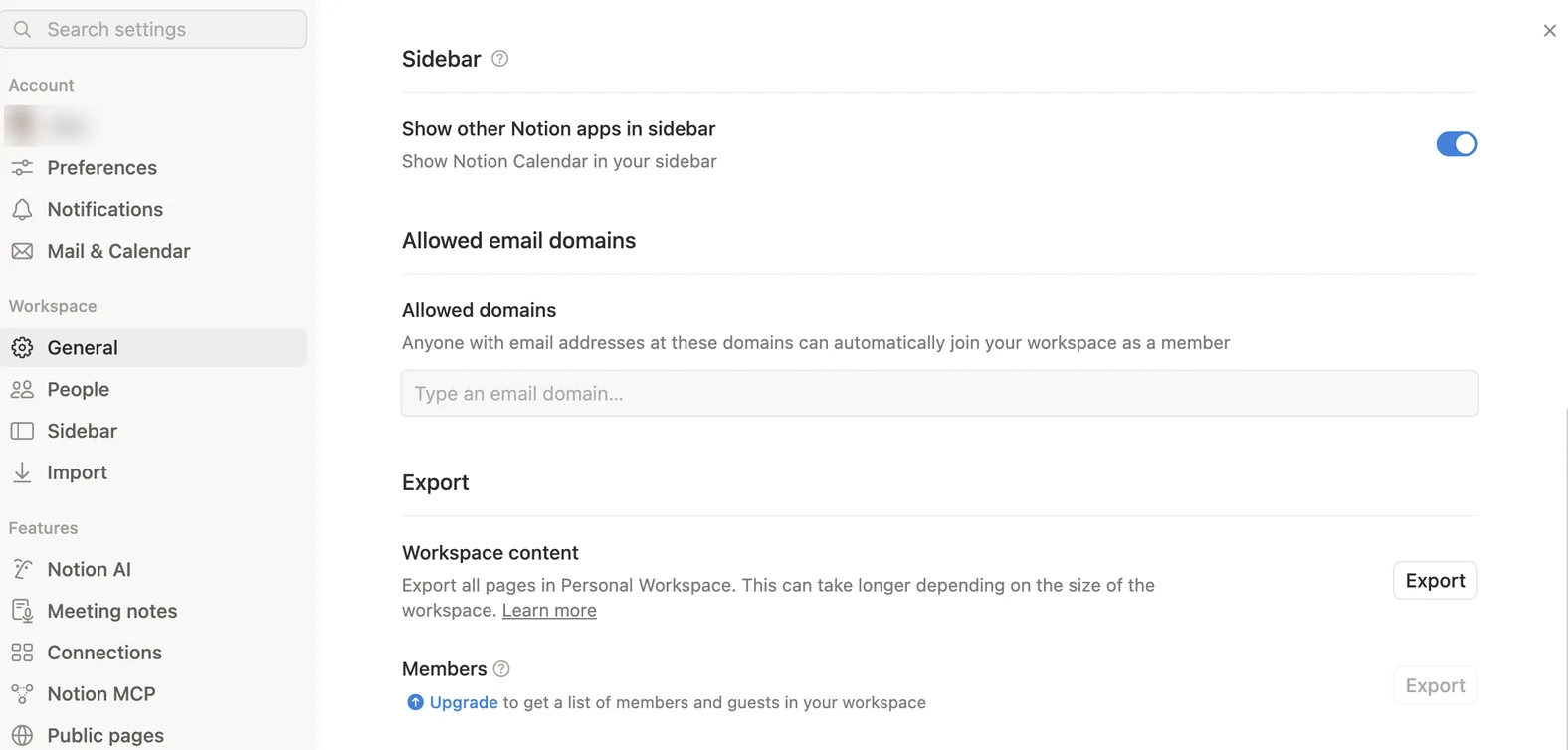
Wyeksportuj całą przestrzeń roboczą
Notion przygotowuje duże eksporty przestrzeni roboczej w tle i wysyła Ci e-mailem link do pobrania. Upuść ten plik .zip w PrivacyNotes bez zmian i bez rozpakowywania - zagnieżdżone archiwa częściowe w środku są obsługiwane automatycznie.
- Otwórz Notion w przeglądarce albo w aplikacji na komputer i otwórz Settings w menu przestrzeni roboczej.
- W sekcji Workspace otwórz General i przewiń do Export.
- Kliknij Export obok Workspace content.
- Aby wyeksportować tylko jedną stronę wraz z podstronami, otwórz menu z trzema kropkami na tej stronie i wybierz More > Export.
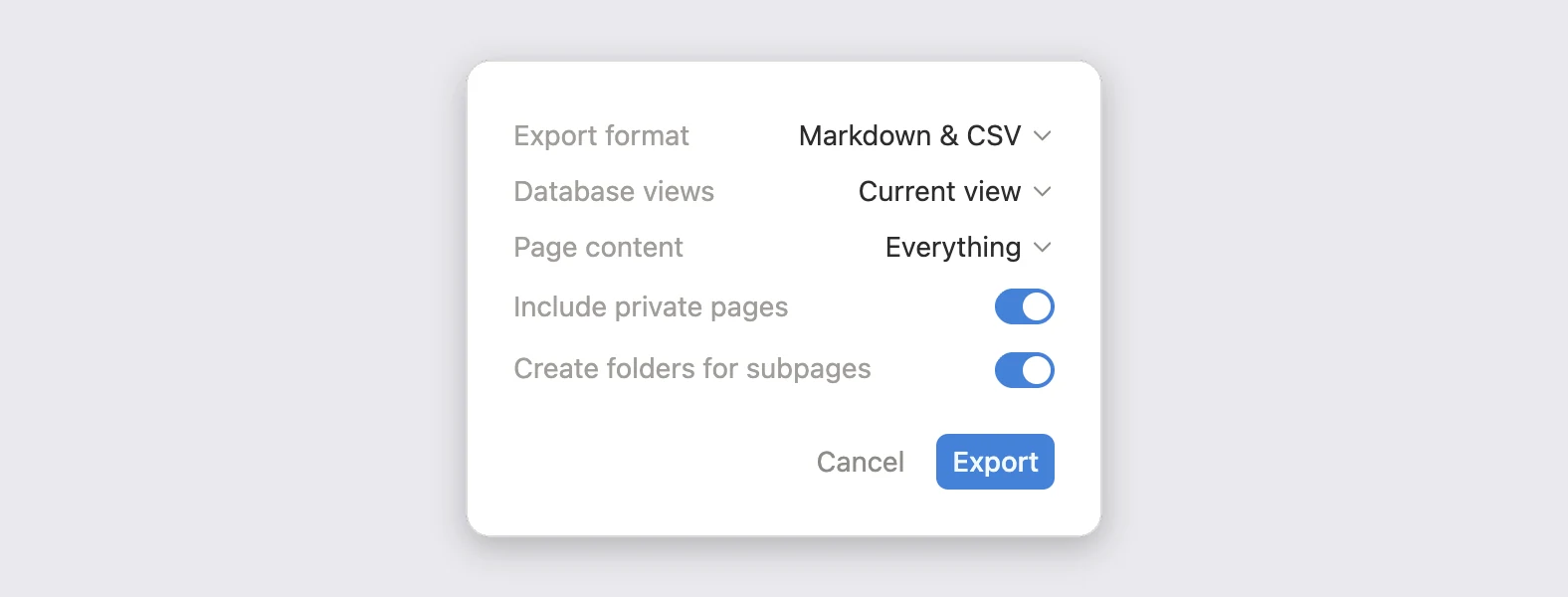
Wybierz HTML (zalecane) albo Markdown & CSV z włączonymi folderami
Importer Notion nie potrafi odczytać eksportów PDF. Wybierz „HTML”, aby Twoje kolumny, kolory, struktura, linki i formatowanie przeszły bez zakłóceń, albo „Markdown & CSV” dla czystego Markdowna.
- Ustaw Export format na „HTML”, aby zachować kolumny obok siebie, ich szerokości, kolory tekstu i wyróżnienia. „Markdown & CSV” też działa, jeśli nie używasz kolumn ani kolorów.
- Ustaw Page content na „Everything”, aby dołączyć swoje obrazy, pliki PDF i załączone pliki.
- Włącz „Include private pages” (lub „Include subpages” przy eksporcie jednej strony) oraz „Create folders for subpages”.
- Kliknij Export i zapisz plik .zip.
Co przechodzi
Notion dopisuje 32-znakowy identyfikator do każdej wyeksportowanej nazwy pliku i linku wewnętrznego. PrivacyNotes usuwa te identyfikatory z każdego tytułu i nazwy folderu, pozbywa się nadrzędnego folderu „Private & Shared” i odtwarza zagnieżdżone podstrony jako foldery.
Nagłówki, listy, zagnieżdżone listy zadań, tabele, bloki kodu z językiem, wzory matematyczne, podkreślenie i cytaty przechodzą bez zmian. Przy eksporcie HTML kolumny obok siebie (od 2 do 5 kolumn, z zachowaniem proporcji), kolory tekstu i wyróżnienia też przechodzą bez zmian. Ramki z Notion zamieniają się w ramki PrivacyNotes, linki i wzmianki między wyeksportowanymi stronami stają się linkami do notatek, a przesłane obrazy, pliki PDF i inne pliki są importowane do Twojej pamięci.
Strony wierszy bazy danych importują się jako notatki w folderze nazwanym od tej bazy, a wartości z właściwości Tags są dodawane jako tagi. Pliki CSV tabel baz danych są pomijane i zliczane w podsumowaniu. Własny eksport Markdown z Notion spłaszcza kolumny i pomija kolory tekstu, wyróżnienia oraz strony w koszu.
Import do PrivacyNotes
- Otwórz PrivacyNotes i wejdź w UstawieniaPrzenoszenie.
- Wybierz Notion jako źródło.
- Przeciągnij plik, który przed chwilą wyeksportowałeś, albo kliknij, żeby go wskazać.
- Sprawdź w podglądzie, co przyjdzie, a potem uruchom import.
Nadal nie wiesz? Zapytaj swojego agenta AI.
Dostajesz odpowiedź w kilka sekund, zamiast czekać na naszą. Twój asystent czyta naraz wszystkie 191 odpowiedzi i każdy przewodnik importu, więc może je łączyć, dopytać o twoje pytanie i wyjaśnić je twoimi słowami. My nie widzimy z tego nic, bo nie prowadzimy czatbota.
- Skopiuj prompt.
- Wklej go do ChatGPT, Claude, Gemini albo dowolnego innego asystenta AI.
- Zadaj pytanie, we własnym języku.
- Zostaw ten czat otwarty. Następnym razem pytaj od razu.
Pokaż prompt AI
Answer my questions about PrivacyNotes using only its help center, its changelog and its security documentation.

Start here: https://privacynotes.app/llms-index.txt
It lists every question with the page that answers it. Fetch the one or two that match mine.
If you can only make one request, fetch https://privacynotes.app/llms-full.txt instead.
If you cannot fetch a .txt or .md file, read https://privacynotes.app/pl/help, https://privacynotes.app/changelog and https://github.com/LifetimeLabsHQ/PrivacyNotes.app instead.

For what changed, or where something moved, fetch https://privacynotes.app/changelog.md.

For how the encryption works, what the server can read, or how to check any of it yourself, fetch https://privacynotes.app/docs/index.md and follow it to one of the documents it lists. That index is a router: cite the document, never the index.

Rules:
- Use only those pages. If they do not answer something, say so instead of guessing.
- Never invent a feature, a menu path, a price, or a limit.
- End your reply with the "Source:" URL from the page you used, exactly as written.
- Answer in the same language as my question.
- Never ask me for my recovery phrase, my PIN, or the contents of a note.

If no question follows, ask me what I would like to know.

My first question:
Nigdy nie wklejaj frazy odzyskiwania, PIN-u ani notatki do AI.