
Aiuto e FAQ/Guide di importazione
Esporta il tuo workspace di Notion
Esporta il tuo workspace di Notion come zip HTML o Markdown & CSV, e PrivacyNotes rimuove gli ID di 32 caratteri di Notion, ricostruisce le sottopagine come cartelle, mantiene colonne e colori e trasforma i link fra pagine in collegamenti fra note.
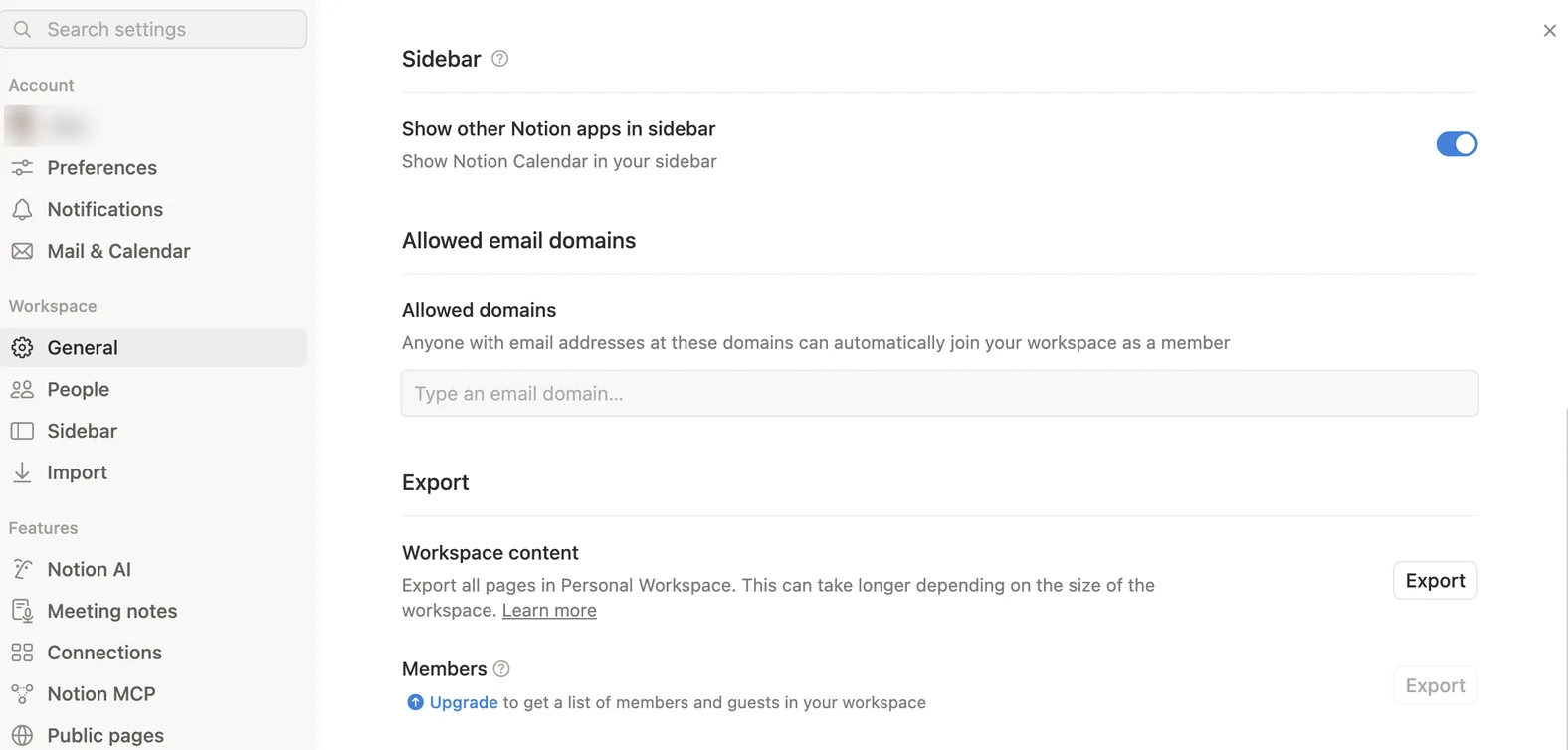
Esporta l'intero workspace
Per i workspace grandi, Notion prepara l'esportazione in background e ti invia un link di download via email. Trascina quel file .zip in PrivacyNotes così com'è, senza decomprimerlo - eventuali zip parziali annidati dentro l'archivio vengono gestiti automaticamente.
- Apri Notion sul web o su desktop e apri Settings dal menu del workspace.
- Sotto Workspace, apri General e scorri fino a Export.
- Fai clic su Export accanto a Workspace content.
- Per esportare invece una singola pagina con le sue sottopagine, apri il menu a tre puntini di quella pagina e scegli More > Export.
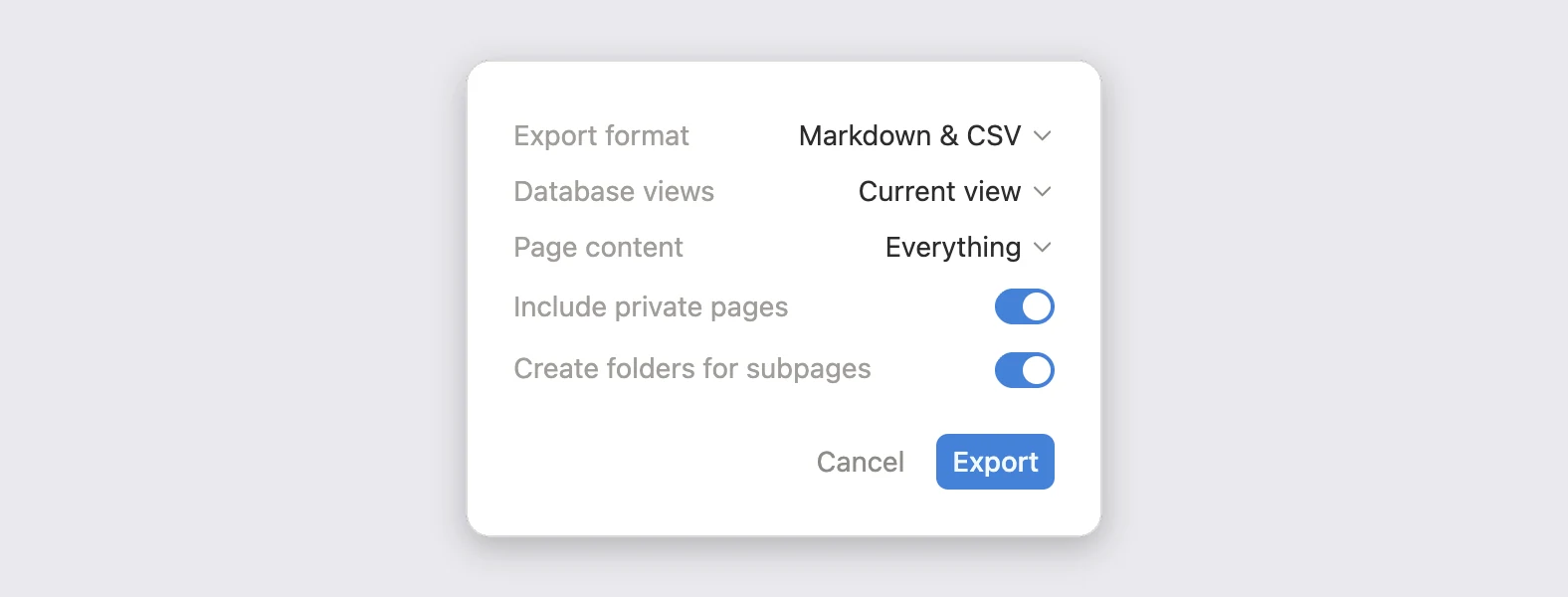
Scegli HTML (consigliato) o Markdown & CSV, con le cartelle attive
Le esportazioni in PDF non possono essere lette dall'importatore di Notion. Scegli "HTML", così colonne, colori, struttura, link e formattazione arrivano in modo pulito, oppure "Markdown & CSV" per il Markdown semplice.
- Imposta Export format su "HTML" per mantenere le colonne affiancate, le larghezze delle colonne, i colori del testo e le evidenziazioni. Funziona anche "Markdown & CSV" se non usi colonne o colori.
- Imposta Page content su "Everything", così vengono inclusi immagini, PDF e file allegati.
- Attiva "Include private pages" (oppure "Include subpages" se esporti una singola pagina) e "Create folders for subpages".
- Fai clic su Export e salva il file .zip.
Cosa arriva
Notion aggiunge un ID di 32 caratteri a ogni nome di file esportato e a ogni link interno. PrivacyNotes rimuove quegli ID da ogni titolo e nome di cartella, elimina il contenitore principale "Private & Shared" e ricostruisce le sottopagine annidate come cartelle.
Titoli, elenchi, checklist annidate, tabelle, blocchi di codice con il loro linguaggio, formule matematiche, sottolineato e citazioni arrivano com'erano. Con l'esportazione HTML arrivano anche le colonne affiancate (da 2 a 5 colonne, con le loro proporzioni), i colori del testo e le evidenziazioni. I riquadri di Notion si convertono in riquadri di PrivacyNotes, i collegamenti e le menzioni fra pagine esportate diventano collegamenti fra note e immagini, PDF e file caricati vengono importati nel tuo spazio di archiviazione.
Le pagine delle righe dei database vengono importate come note dentro una cartella con il nome del database, con ogni proprietà Tags aggiunta come tag. I file CSV delle tabelle di database vengono saltati e contati nel riepilogo. L'esportazione Markdown di Notion appiattisce le colonne e lascia fuori i colori del testo, le evidenziazioni e le pagine nel cestino.
Importare in PrivacyNotes
- Apri PrivacyNotes e vai su ImpostazioniTrasferimento.
- Scegli Notion come sorgente.
- Trascina dentro il file che hai appena esportato, oppure fai clic per sceglierlo.
- Controlla cosa dice l'anteprima, poi avvia l'importazione.
Ancora bloccato? Chiedi al tuo agente IA.
Ottieni una risposta in pochi secondi invece di aspettare la nostra. Il tuo assistente legge tutte le 191 risposte e ogni guida all'importazione in una volta sola, quindi può combinarle, approfondire la tua domanda e spiegartela con le tue parole. Noi non ne vediamo nulla, perché non abbiamo un chatbot.
- Copia il prompt.
- Incollalo in ChatGPT, Claude, Gemini o in qualsiasi altro assistente IA.
- Fai la tua domanda, nella tua lingua.
- Tieni la chat aperta. La prossima volta chiedi e basta.
Mostra il prompt IA
Answer my questions about PrivacyNotes using only its help center, its changelog and its security documentation.

Start here: https://privacynotes.app/llms-index.txt
It lists every question with the page that answers it. Fetch the one or two that match mine.
If you can only make one request, fetch https://privacynotes.app/llms-full.txt instead.
If you cannot fetch a .txt or .md file, read https://privacynotes.app/it/help, https://privacynotes.app/changelog and https://github.com/LifetimeLabsHQ/PrivacyNotes.app instead.

For what changed, or where something moved, fetch https://privacynotes.app/changelog.md.

For how the encryption works, what the server can read, or how to check any of it yourself, fetch https://privacynotes.app/docs/index.md and follow it to one of the documents it lists. That index is a router: cite the document, never the index.

Rules:
- Use only those pages. If they do not answer something, say so instead of guessing.
- Never invent a feature, a menu path, a price, or a limit.
- End your reply with the "Source:" URL from the page you used, exactly as written.
- Answer in the same language as my question.
- Never ask me for my recovery phrase, my PIN, or the contents of a note.

If no question follows, ask me what I would like to know.

My first question:
Non incollare mai la tua frase di recupero, il tuo PIN o una nota in un'IA.