
Справка и FAQ/Руководства по импорту

Экспорт рабочего пространства Notion
Экспортируйте рабочее пространство Notion в виде .zip с «HTML» или «Markdown & CSV», и PrivacyNotes уберёт 32-символьные идентификаторы Notion, воссоздаст подстраницы как папки, сохранит колонки и цвета и превратит ссылки на страницы в ссылки на заметки.
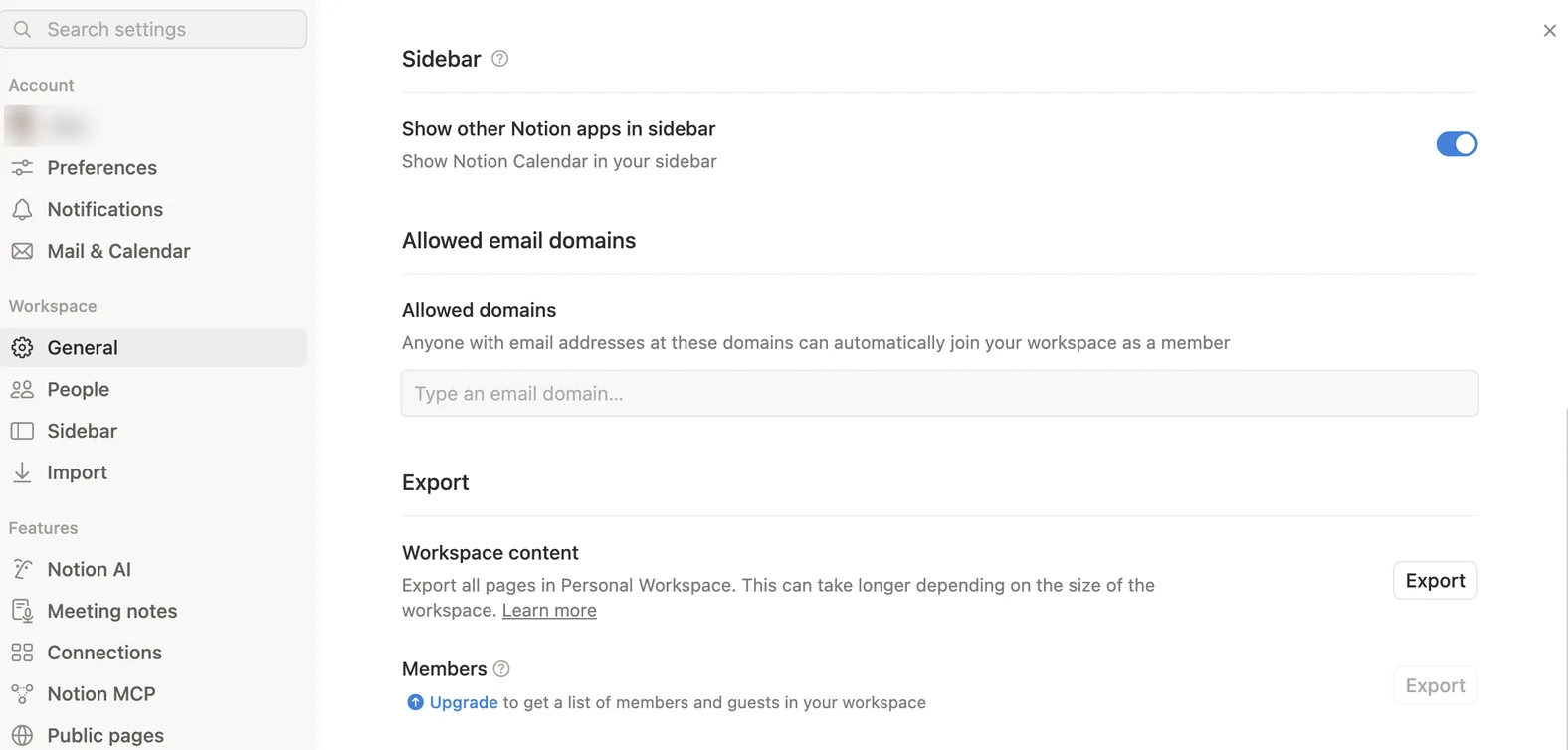
Экспортируйте всё рабочее пространство
Крупные экспорты рабочего пространства Notion собирает в фоновом режиме и присылает ссылку для скачивания на email. Перетащите этот .zip в PrivacyNotes как есть, не распаковывая его - вложенные частичные архивы .zip внутри обрабатываются автоматически.
- Откройте Notion в браузере или в приложении для компьютера и выберите «Settings» в меню рабочего пространства.
- В разделе «Workspace» откройте «General» и прокрутите до блока «Export».
- Нажмите «Export» рядом с «Workspace content».
- Чтобы вместо этого экспортировать одну страницу и её подстраницы, откройте меню этой страницы с тремя точками и выберите More > Export.
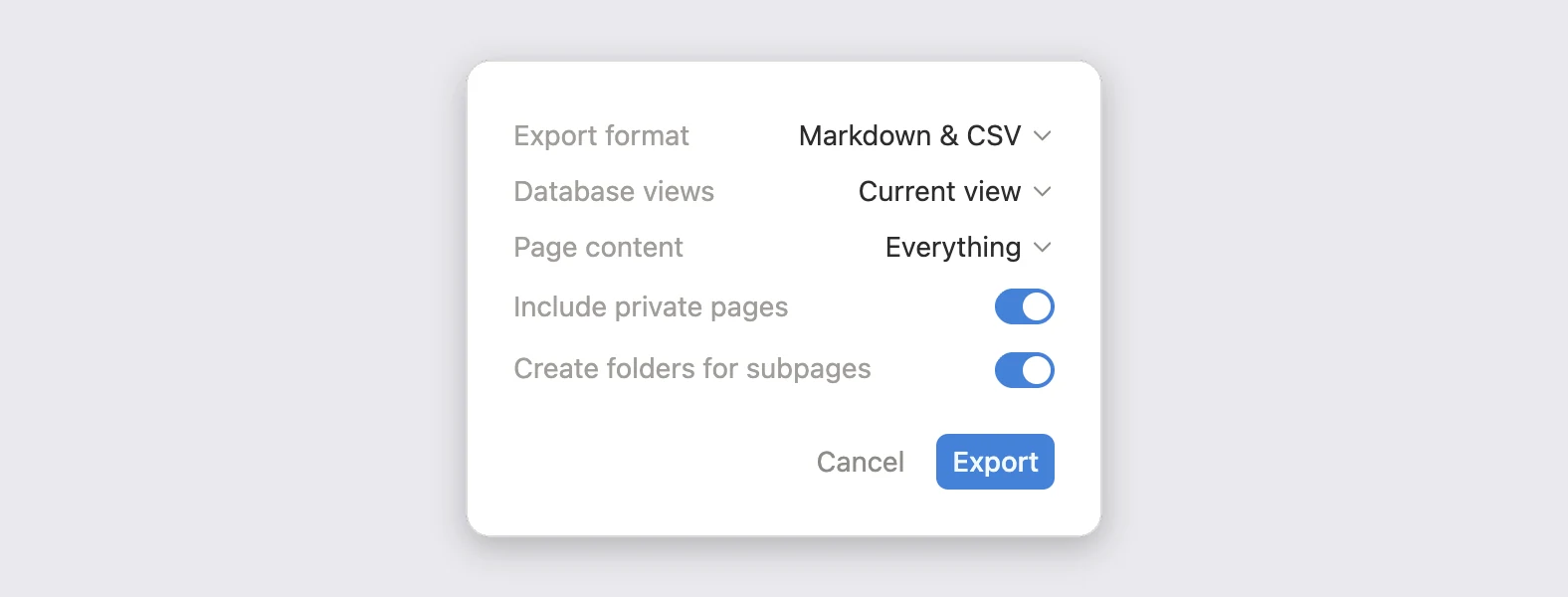
Выберите «HTML» (рекомендуется) или «Markdown & CSV» и включите папки
Экспорты в PDF импорт из Notion прочитать не может. Выбирайте «HTML», чтобы колонки, цвета, структура, ссылки и форматирование перенеслись аккуратно, или «Markdown & CSV» для обычного Markdown.
- Установите для «Export format» значение «HTML», чтобы сохранить расположенные рядом колонки, их ширину, цвета текста и выделение цветом. «Markdown & CSV» тоже подходит, если вы не используете колонки и цвета.
- Установите для «Page content» значение «Everything», чтобы в экспорт вошли изображения, PDF и прикреплённые файлы.
- Включите «Include private pages» (или «Include subpages» при экспорте одной страницы) и «Create folders for subpages».
- Нажмите «Export» и сохраните файл .zip.
Что переносится
Notion добавляет 32-символьный идентификатор к имени каждого экспортированного файла и к каждой внутренней ссылке. PrivacyNotes убирает эти идентификаторы из всех заголовков и названий папок, снимает верхнюю папку-обёртку «Private & Shared» и воссоздаёт вложенные подстраницы как папки.
Заголовки, списки, вложенные чек-листы, таблицы, блоки кода с указанием языка, формулы, подчёркивание и цитаты переносятся без изменений. При экспорте в HTML расположенные рядом колонки (от 2 до 5 колонок с сохранением пропорций), цвета текста и выделение цветом тоже переносятся. Выноски Notion преобразуются в выноски PrivacyNotes, ссылки и упоминания между экспортированными страницами становятся ссылками на заметки, а загруженные изображения, PDF и файлы импортируются в ваше хранилище.
Страницы строк баз данных импортируются как заметки в папке с названием базы данных, а значения из свойства «Tags» добавляются как теги. CSV-файлы таблиц баз данных пропускаются и учитываются в сводке импорта. Собственный экспорт Notion в Markdown сплющивает колонки и не включает цвета текста, выделение цветом и страницы из корзины.
Импорт в PrivacyNotes
- Откройте PrivacyNotes и перейдите в НастройкиПеренос.
- Выберите Notion в качестве источника.
- Перетащите только что экспортированный файл или нажмите, чтобы выбрать его.
- Проверьте, что предпросмотр обещает перенести, и начните импорт.
Всё ещё нужна помощь? Спросите своего ИИ-ассистента.
Ответ приходит за секунды, и не нужно ждать нашего письма. Ваш ассистент читает сразу все ответы (191) и каждое руководство по импорту, поэтому может сочетать их, уточнять ваш вопрос и объяснять всё вашими словами. Мы ничего из этого не видим, потому что у нас нет собственного чат-бота.
- Скопируйте запрос.
- Вставьте его в ChatGPT, Claude, Gemini или любой другой ИИ-ассистент.
- Задайте вопрос на своём языке.
- Не закрывайте этот чат. В следующий раз спрашивайте сразу.
Показать запрос для ИИ
Answer my questions about PrivacyNotes using only its help center, its changelog and its security documentation.

Start here: https://privacynotes.app/llms-index.txt
It lists every question with the page that answers it. Fetch the one or two that match mine.
If you can only make one request, fetch https://privacynotes.app/llms-full.txt instead.
If you cannot fetch a .txt or .md file, read https://privacynotes.app/ru/help, https://privacynotes.app/changelog and https://github.com/LifetimeLabsHQ/PrivacyNotes.app instead.

For what changed, or where something moved, fetch https://privacynotes.app/changelog.md.

For how the encryption works, what the server can read, or how to check any of it yourself, fetch https://privacynotes.app/docs/index.md and follow it to one of the documents it lists. That index is a router: cite the document, never the index.

Rules:
- Use only those pages. If they do not answer something, say so instead of guessing.
- Never invent a feature, a menu path, a price, or a limit.
- End your reply with the "Source:" URL from the page you used, exactly as written.
- Answer in the same language as my question.
- Never ask me for my recovery phrase, my PIN, or the contents of a note.

If no question follows, ask me what I would like to know.

My first question:
Никогда не вставляйте в ИИ свою фразу восстановления, PIN-код или заметку.