
Pomoc a časté otázky/Návody na import

Vyexportuj si pracovný priestor z Notion
Vyexportuj si pracovný priestor z Notion ako zip vo formáte HTML alebo Markdown & CSV a PrivacyNotes odstráni 32-znakové ID z Notion, znova zostaví podstránky ako priečinky, zachová stĺpce a farby a premení odkazy na stránky na odkazy na poznámky.
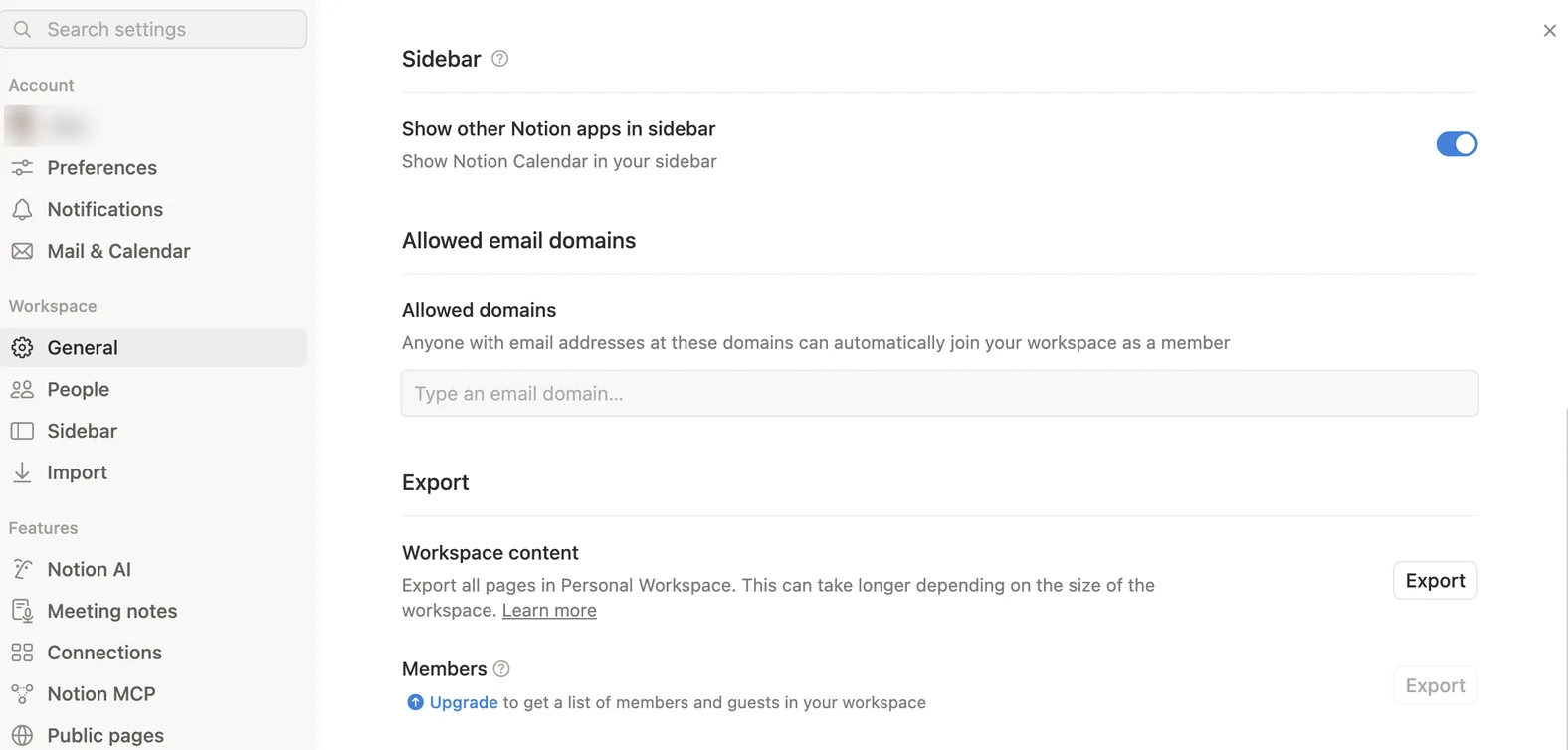
Export celého pracovného priestoru
Notion pripravuje veľké exporty pracovného priestoru na pozadí a pošle ti e-mailom odkaz na stiahnutie. Tento súbor .zip pretiahni do PrivacyNotes tak, ako je, bez rozbaľovania - vnorené čiastkové súbory zip vo vnútri archívu sa spracujú automaticky.
- Otvor Notion na webe alebo v počítači a v ponuke pracovného priestoru otvor Settings.
- V časti Workspace otvor General a prejdi nižšie k časti Export.
- Vedľa položky Workspace content klikni na Export.
- Ak chceš namiesto toho exportovať iba jednu stránku s jej podstránkami, otvor jej ponuku s tromi bodkami a vyber More > Export.
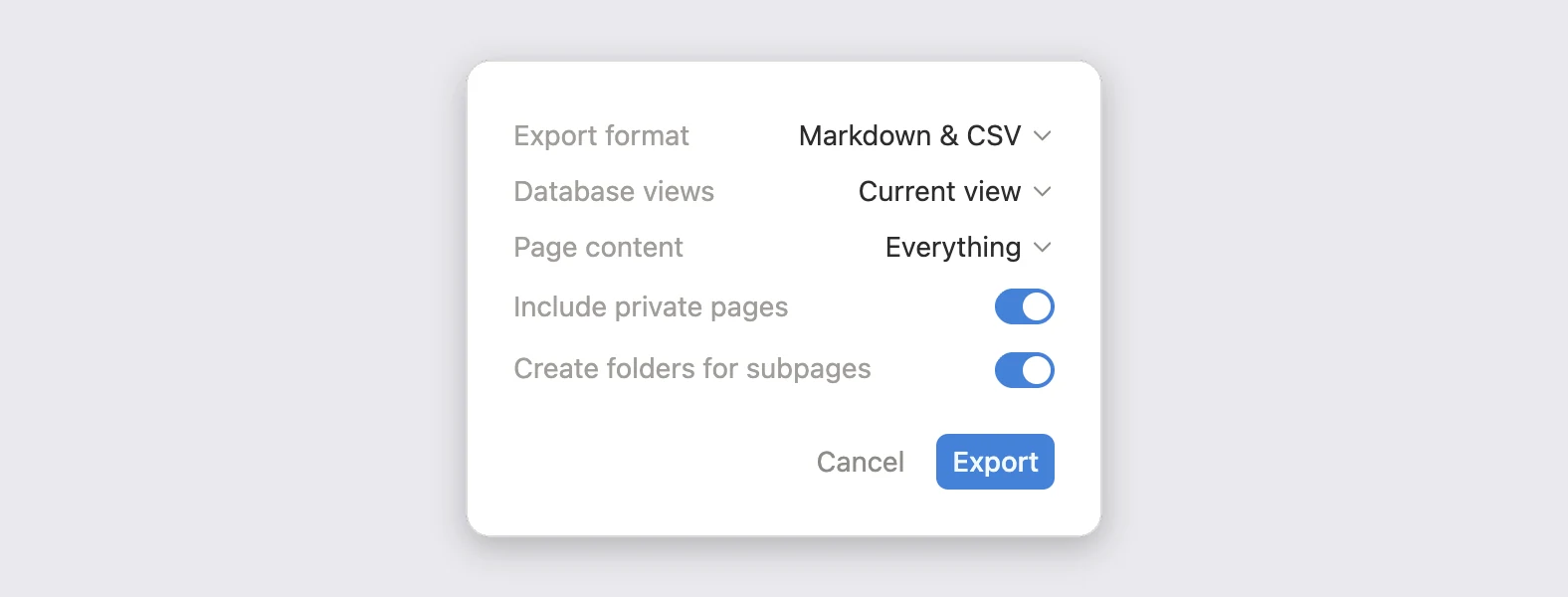
Vyber HTML (odporúčané) alebo Markdown & CSV so zapnutými priečinkami
Exporty do PDF importér pre Notion nevie prečítať. Vyber „HTML“, aby sa tvoje stĺpce, farby, štruktúra, odkazy a formátovanie preniesli čisto, alebo „Markdown & CSV“ pre obyčajný Markdown.
- Nastav Export format na „HTML“, aby sa zachovali stĺpce vedľa seba, šírky stĺpcov, farby textu a zvýraznenia. Funguje aj „Markdown & CSV“, ak stĺpce ani farby nepoužívaš.
- Nastav Page content na „Everything“, aby boli zahrnuté aj tvoje obrázky, súbory PDF a priložené súbory.
- Zapni „Include private pages“ (alebo „Include subpages“ pri exporte jednej stránky) a „Create folders for subpages“.
- Klikni na Export a ulož súbor .zip.
Čo sa prenesie
Notion pridáva 32-znakové ID na koniec každého exportovaného názvu súboru a interného odkazu. PrivacyNotes tieto ID odstráni z každého názvu poznámky aj priečinka, odoberie najvyššiu úroveň „Private & Shared“ a znova zostaví vnorené podstránky ako priečinky.
Nadpisy, zoznamy, vnorené kontrolné zoznamy, tabuľky, bloky kódu s jazykom, matematika, podčiarknutie a citácie sa prenesú v pôvodnej podobe. Pri exporte do HTML sa prenesú aj stĺpce vedľa seba (2 až 5 stĺpcov vrátane pomerov šírok), farby textu a zvýraznenia. Callouty z Notion sa premenia na callouty v PrivacyNotes, odkazy a zmienky medzi exportovanými stránkami sa stanú odkazmi na poznámky a nahrané obrázky, súbory PDF a súbory sa importujú do tvojho úložiska.
Stránky riadkov databáz sa importujú ako poznámky v priečinku pomenovanom podľa databázy, pričom vlastnosť Tags sa pridá ako značky. Súbory CSV s tabuľkami databáz sa preskočia a spočítajú v súhrne importu. Samotný export do Markdownu v Notion zlúči stĺpce pod seba a vynecháva farby textu, zvýraznenia a stránky v koši.
Import do PrivacyNotes
- Otvor PrivacyNotes a prejdi do časti NastaveniaPrenos.
- Ako zdroj vyber Notion.
- Presuň sem práve exportovaný súbor alebo klikni a vyber ho.
- Pozri sa v náhľade, čo príde, a potom spusti import.
Stále si nevieš rady? Opýtaj sa svojho AI agenta.
Odpoveď dostaneš za pár sekúnd, nemusíš čakať na našu. Tvoj asistent prečíta všetkých 191 odpovedí a všetky návody na import naraz, takže ich vie skombinovať, položiť doplňujúce otázky k tvojej otázke a vysvetliť ju tvojimi slovami. My z toho nevidíme nič, pretože žiadny chatbot neprevádzkujeme.
- Skopíruj prompt.
- Vlož ho do ChatGPT, Claude, Gemini alebo ľubovoľného iného AI asistenta.
- Polož svoju otázku, vo vlastnom jazyku.
- Nechaj si ten chat otvorený. Nabudúce sa môžeš pýtať hneď.
Zobraziť AI prompt
Answer my questions about PrivacyNotes using only its help center, its changelog and its security documentation.

Start here: https://privacynotes.app/llms-index.txt
It lists every question with the page that answers it. Fetch the one or two that match mine.
If you can only make one request, fetch https://privacynotes.app/llms-full.txt instead.
If you cannot fetch a .txt or .md file, read https://privacynotes.app/sk/help, https://privacynotes.app/changelog and https://github.com/LifetimeLabsHQ/PrivacyNotes.app instead.

For what changed, or where something moved, fetch https://privacynotes.app/changelog.md.

For how the encryption works, what the server can read, or how to check any of it yourself, fetch https://privacynotes.app/docs/index.md and follow it to one of the documents it lists. That index is a router: cite the document, never the index.

Rules:
- Use only those pages. If they do not answer something, say so instead of guessing.
- Never invent a feature, a menu path, a price, or a limit.
- End your reply with the "Source:" URL from the page you used, exactly as written.
- Answer in the same language as my question.
- Never ask me for my recovery phrase, my PIN, or the contents of a note.

If no question follows, ask me what I would like to know.

My first question:
Nikdy nevkladaj do AI obnovovaciu frázu, PIN ani poznámku.