
Hilfe & FAQ/Import-Anleitungen
Deinen Notion-Workspace exportieren
Exportiere deinen Notion-Workspace als Zip im Format "HTML" oder "Markdown & CSV", und PrivacyNotes entfernt Notions 32-stellige IDs, baut Unterseiten als Ordner nach, behält Spalten und Farben und macht aus Seitenlinks Notiz-Links.
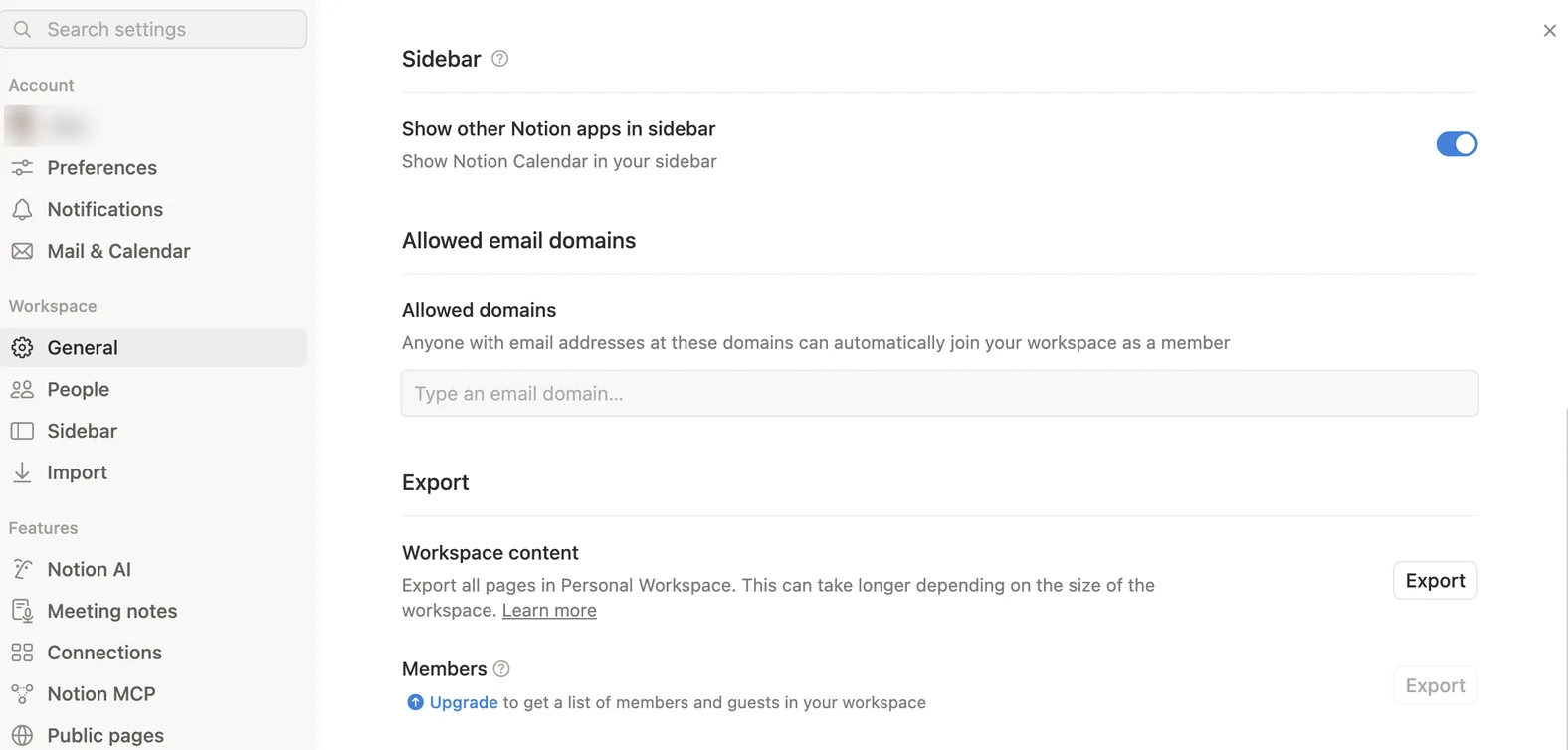
Deinen ganzen Workspace exportieren
Notion erstellt große Workspace-Exporte im Hintergrund und schickt dir einen Download-Link per E-Mail. Ziehe diese .zip unverändert in PrivacyNotes, ohne sie zu entpacken - verschachtelte Teil-Zips im Archiv werden automatisch verarbeitet.
- Öffne Notion im Web oder in der Desktop-App und öffne Settings im Workspace-Menü.
- Öffne unter Workspace die Seite General und scrolle zu Export.
- Klicke neben Workspace content auf Export.
- Für eine einzelne Seite samt ihren Unterseiten öffne stattdessen das Drei-Punkte-Menü dieser Seite und wähle More > Export.
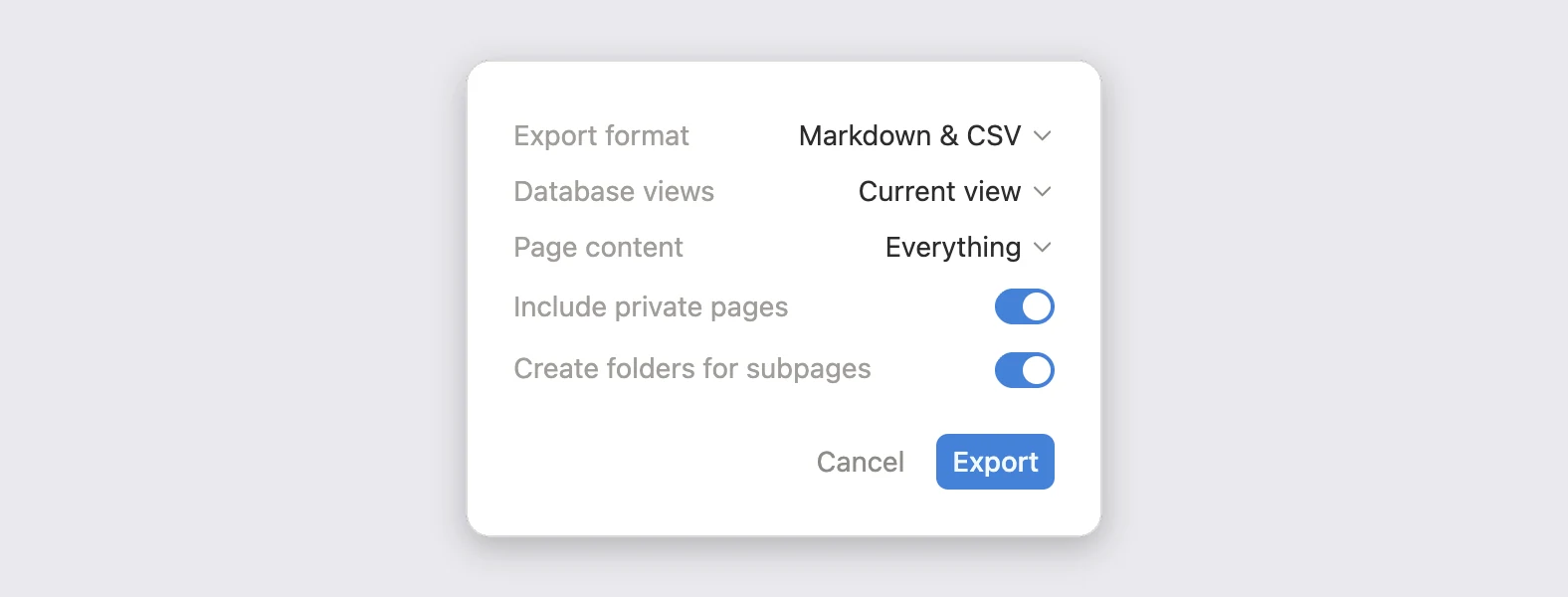
Wähle HTML (empfohlen) oder Markdown & CSV mit eingeschalteter Ordner-Option
PDF-Exporte können vom Notion-Importer nicht gelesen werden. Wähle "HTML", damit deine Spalten, Farben, Struktur, Links und Formatierung sauber ankommen, oder "Markdown & CSV" für einfaches Markdown.
- Stelle Export format auf "HTML", damit Spalten nebeneinander, Spaltenbreiten, Textfarben und Hervorhebungen erhalten bleiben. "Markdown & CSV" funktioniert auch, wenn du keine Spalten oder Farben nutzt.
- Stelle Page content auf "Everything", damit deine Bilder, PDFs und angehängten Dateien dabei sind.
- Schalte "Include private pages" (oder bei einem Einzelseiten-Export "Include subpages") und "Create folders for subpages" ein.
- Klicke auf Export und speichere die .zip-Datei.
Was mitkommt
Notion hängt an jeden exportierten Dateinamen und internen Link eine 32-stellige ID an. PrivacyNotes entfernt diese IDs aus jedem Titel und Ordnernamen, entfernt den übergeordneten Ordner "Private & Shared" und baut verschachtelte Unterseiten als Ordner nach.
Überschriften, Listen, verschachtelte Aufgabenlisten, Tabellen, Codeblöcke mit ihrer Sprache, Formeln, Unterstreichungen und Zitate kommen so an, wie sie waren. Beim HTML-Export kommen auch Spalten nebeneinander (2 bis 5 Spalten, mit Breitenverhältnissen), Textfarben und Hervorhebungen mit. Notion-Hinweisboxen werden zu PrivacyNotes-Hinweisboxen, Links und Erwähnungen zwischen exportierten Seiten werden zu Notiz-Links, und hochgeladene Bilder, PDFs und Dateien werden in deinen Speicher importiert.
Seiten aus Datenbankzeilen werden als Notizen in einem Ordner mit dem Namen der Datenbank importiert, und Werte einer Tags-Eigenschaft werden als Tags übernommen. CSV-Tabellendateien von Datenbanken werden übersprungen und in der Zusammenfassung gezählt. Notions eigener Markdown-Export löst Spalten auf und lässt Textfarben, Hervorhebungen und Seiten im Papierkorb weg.
In PrivacyNotes importieren
- Öffne PrivacyNotes und geh zu EinstellungenTransfer.
- Wähle Notion als Quelle.
- Zieh die eben exportierte Datei hinein, oder klick zum Auswählen.
- Sieh in der Vorschau nach, was ankommt, und starte dann den Import.
Nicht weitergekommen? Frag deinen KI-Agenten.
Du bekommst in Sekunden eine Antwort, statt auf eine Rückmeldung zu warten. Dein Assistent liest alle 191 Antworten und jede Import-Anleitung auf einmal, kann sie also kombinieren, bei deiner Frage nachhaken und sie in deinen Worten erklären. Wir sehen nichts davon, denn wir betreiben keinen Chatbot.
- Kopiere den Prompt.
- Füge ihn in ChatGPT, Claude, Gemini oder einen anderen KI-Assistenten ein.
- Stelle deine Frage, in deiner eigenen Sprache.
- Lass den Chat offen. Beim nächsten Mal fragst du direkt.
KI-Prompt anzeigen
Answer my questions about PrivacyNotes using only its help center, its changelog and its security documentation.

Start here: https://privacynotes.app/llms-index.txt
It lists every question with the page that answers it. Fetch the one or two that match mine.
If you can only make one request, fetch https://privacynotes.app/llms-full.txt instead.
If you cannot fetch a .txt or .md file, read https://privacynotes.app/de/help, https://privacynotes.app/changelog and https://github.com/LifetimeLabsHQ/PrivacyNotes.app instead.

For what changed, or where something moved, fetch https://privacynotes.app/changelog.md.

For how the encryption works, what the server can read, or how to check any of it yourself, fetch https://privacynotes.app/docs/index.md and follow it to one of the documents it lists. That index is a router: cite the document, never the index.

Rules:
- Use only those pages. If they do not answer something, say so instead of guessing.
- Never invent a feature, a menu path, a price, or a limit.
- End your reply with the "Source:" URL from the page you used, exactly as written.
- Answer in the same language as my question.
- Never ask me for my recovery phrase, my PIN, or the contents of a note.

If no question follows, ask me what I would like to know.

My first question:
Füge niemals deine Wiederherstellungsphrase, deine PIN oder eine Notiz in eine KI ein.