
Aiuto e FAQ/Guide di importazione
Esporta il tuo diario di Diaro
Diaro esporta l'intero diario come backup .zip dalla sua app mobile, e PrivacyNotes importa ogni pagina in Diario con le sue cartelle, i tag, gli umori, i luoghi, il meteo e le foto.
Crea un backup non cifrato nell'app Diaro
Creare un backup nell'app mobile è gratuito e non richiede un abbonamento Pro. Diaro Online esporta solo PDF, DOCX e TXT nei piani a pagamento e non ha un pulsante per scaricare il backup.
- Apri Diaro su Android o iOS, apri il menu a sinistra e tocca l'ingranaggio Settings.
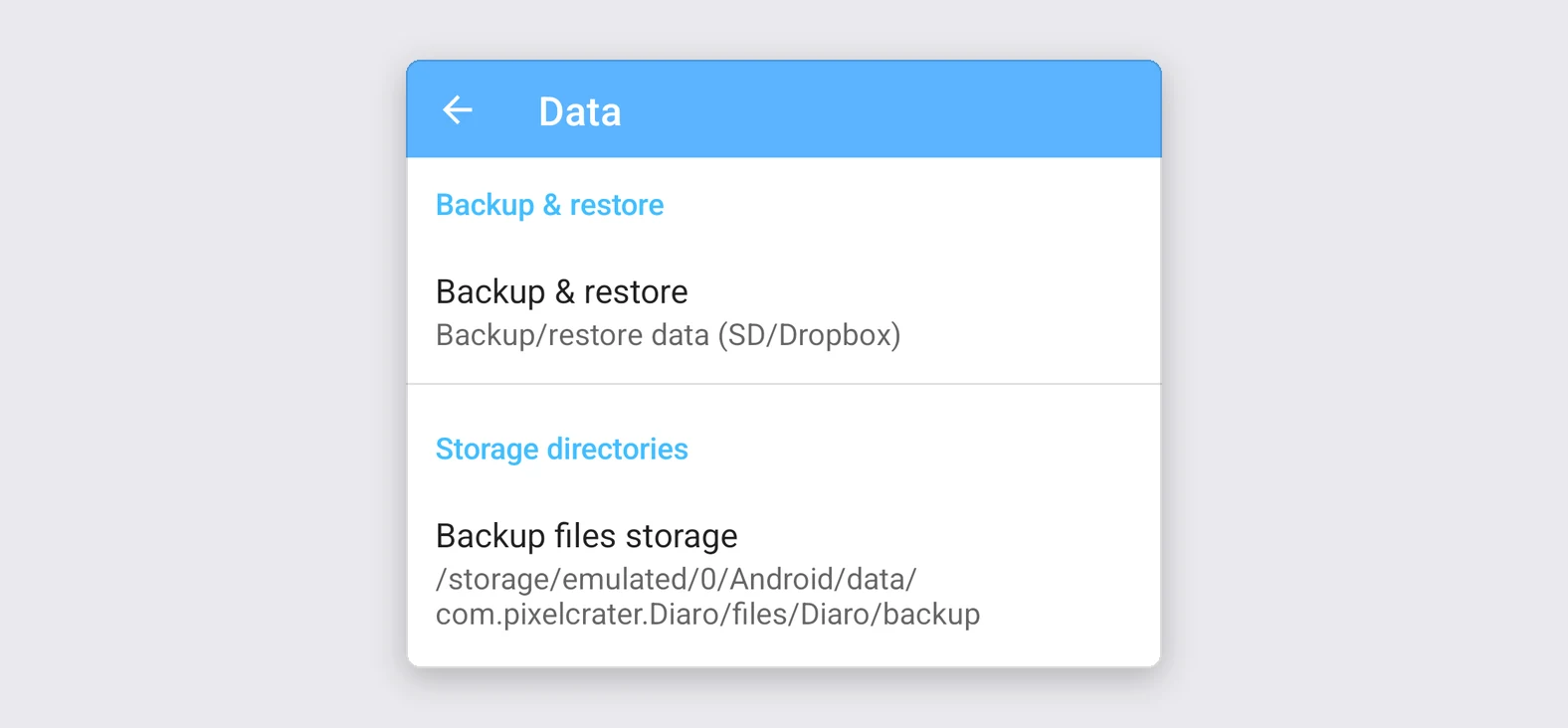
- Scegli Data, scorri fino a Backup & restore e tocca Backup & restore.
- Tocca il pulsante + in alto a destra.
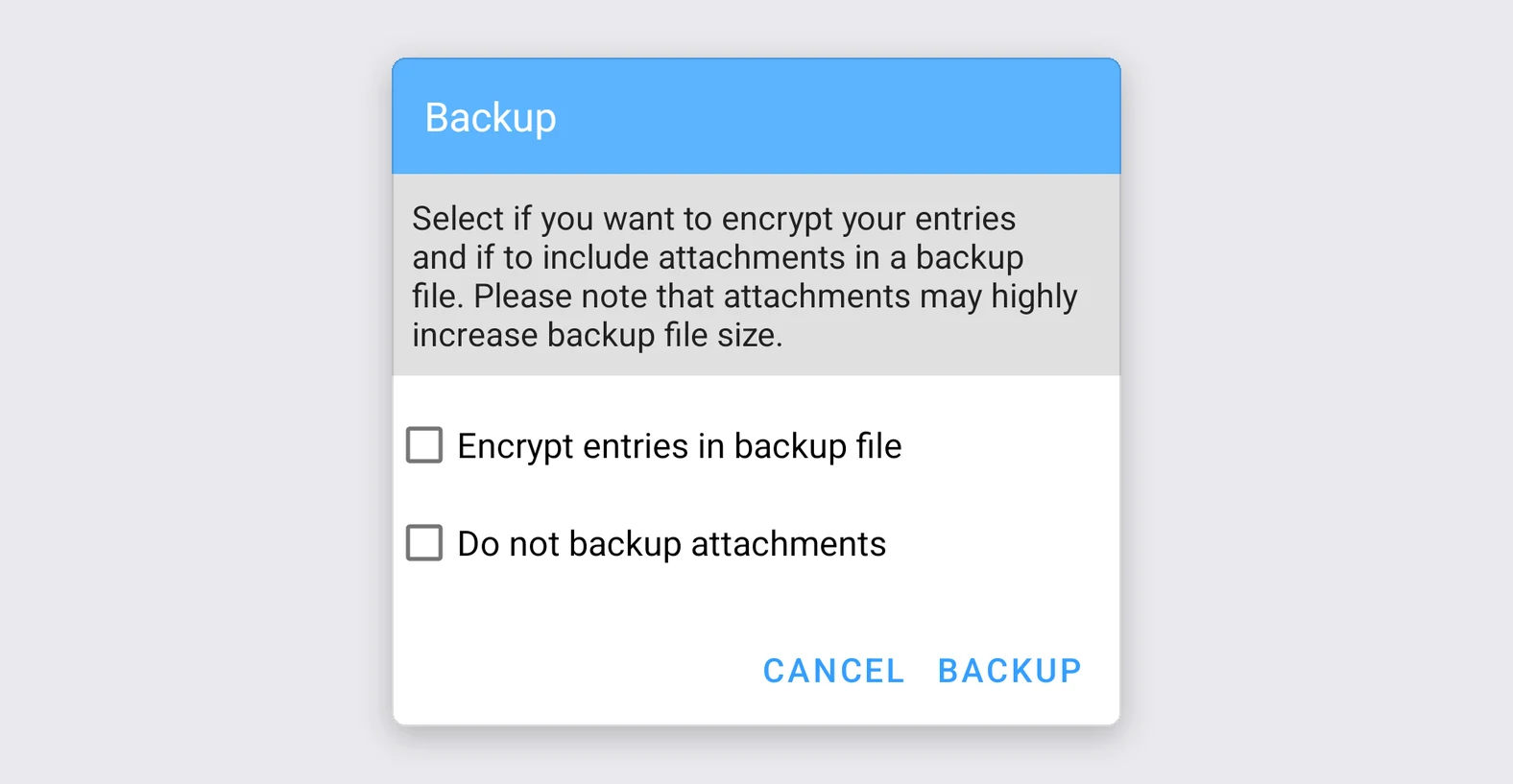
- Lascia deselezionate sia "Encrypt entries in backup file" sia "Do not backup attachments", poi tocca Backup.
- Copia il file Diaro_YYYYMMDD.zip dalla cartella di backup mostrata sotto Storage directories (oppure da Dropbox, se lo hai sincronizzato lì) e trascinalo in PrivacyNotes.
Scegli il backup .zip non cifrato, non PDF, TXT, CSV né i backup cifrati
Un backup non cifrato scrive DiaroBackup.xml e la cartella media/photo in un unico file .zip. Se spunti "Encrypt entries in backup file", Diaro scrive invece DiaroBackup.denc, che PrivacyNotes non può sbloccare e rifiuta ricordandoti di disattivare la cifratura.
Un semplice file DiaroBackup.xml importa tutto il testo e i metadati da solo, senza foto, e il riepilogo conta ogni immagine mancante. Togli la spunta da "Do not backup attachments" e trascina l'intero .zip per portare con te anche le foto.
Cosa arriva
Ogni pagina finisce in Diario nel giorno di calendario corrispondente al fuso orario registrato nella pagina. Le pagine senza titolo prendono la data come titolo, proprio come una nuova pagina di quel giorno, e i link web in testo semplice diventano cliccabili.
Le cartelle di Diaro diventano cartelle, i tag restano tag e gli umori compilano il tracker dell'umore in base al loro peso in Diaro (i nomi degli umori personalizzati compaiono anche nella prima riga). I luoghi con coordinate compilano il chip Posizione della pagina, i luoghi con il solo nome e il meteo stanno su una riga in cima e le foto vengono importate nel loro ordine originale.
Importare in PrivacyNotes
- Apri PrivacyNotes e vai su ImpostazioniTrasferimento.
- Scegli Diaro come sorgente.
- Trascina dentro il file che hai appena esportato, oppure fai clic per sceglierlo.
- Controlla cosa dice l'anteprima, poi avvia l'importazione.
Ancora bloccato? Chiedi al tuo agente IA.
Ottieni una risposta in pochi secondi invece di aspettare la nostra. Il tuo assistente legge tutte le 191 risposte e ogni guida all'importazione in una volta sola, quindi può combinarle, approfondire la tua domanda e spiegartela con le tue parole. Noi non ne vediamo nulla, perché non abbiamo un chatbot.
- Copia il prompt.
- Incollalo in ChatGPT, Claude, Gemini o in qualsiasi altro assistente IA.
- Fai la tua domanda, nella tua lingua.
- Tieni la chat aperta. La prossima volta chiedi e basta.
Mostra il prompt IA
Answer my questions about PrivacyNotes using only its help center, its changelog and its security documentation.

Start here: https://privacynotes.app/llms-index.txt
It lists every question with the page that answers it. Fetch the one or two that match mine.
If you can only make one request, fetch https://privacynotes.app/llms-full.txt instead.
If you cannot fetch a .txt or .md file, read https://privacynotes.app/it/help, https://privacynotes.app/changelog and https://github.com/LifetimeLabsHQ/PrivacyNotes.app instead.

For what changed, or where something moved, fetch https://privacynotes.app/changelog.md.

For how the encryption works, what the server can read, or how to check any of it yourself, fetch https://privacynotes.app/docs/index.md and follow it to one of the documents it lists. That index is a router: cite the document, never the index.

Rules:
- Use only those pages. If they do not answer something, say so instead of guessing.
- Never invent a feature, a menu path, a price, or a limit.
- End your reply with the "Source:" URL from the page you used, exactly as written.
- Answer in the same language as my question.
- Never ask me for my recovery phrase, my PIN, or the contents of a note.

If no question follows, ask me what I would like to know.

My first question:
Non incollare mai la tua frase di recupero, il tuo PIN o una nota in un'IA.